

Настройка роутера Tenda AC8
Шаг 1. Выбор способа подключения к роутеру
Подключение по кабелю (роутер + компьютер)
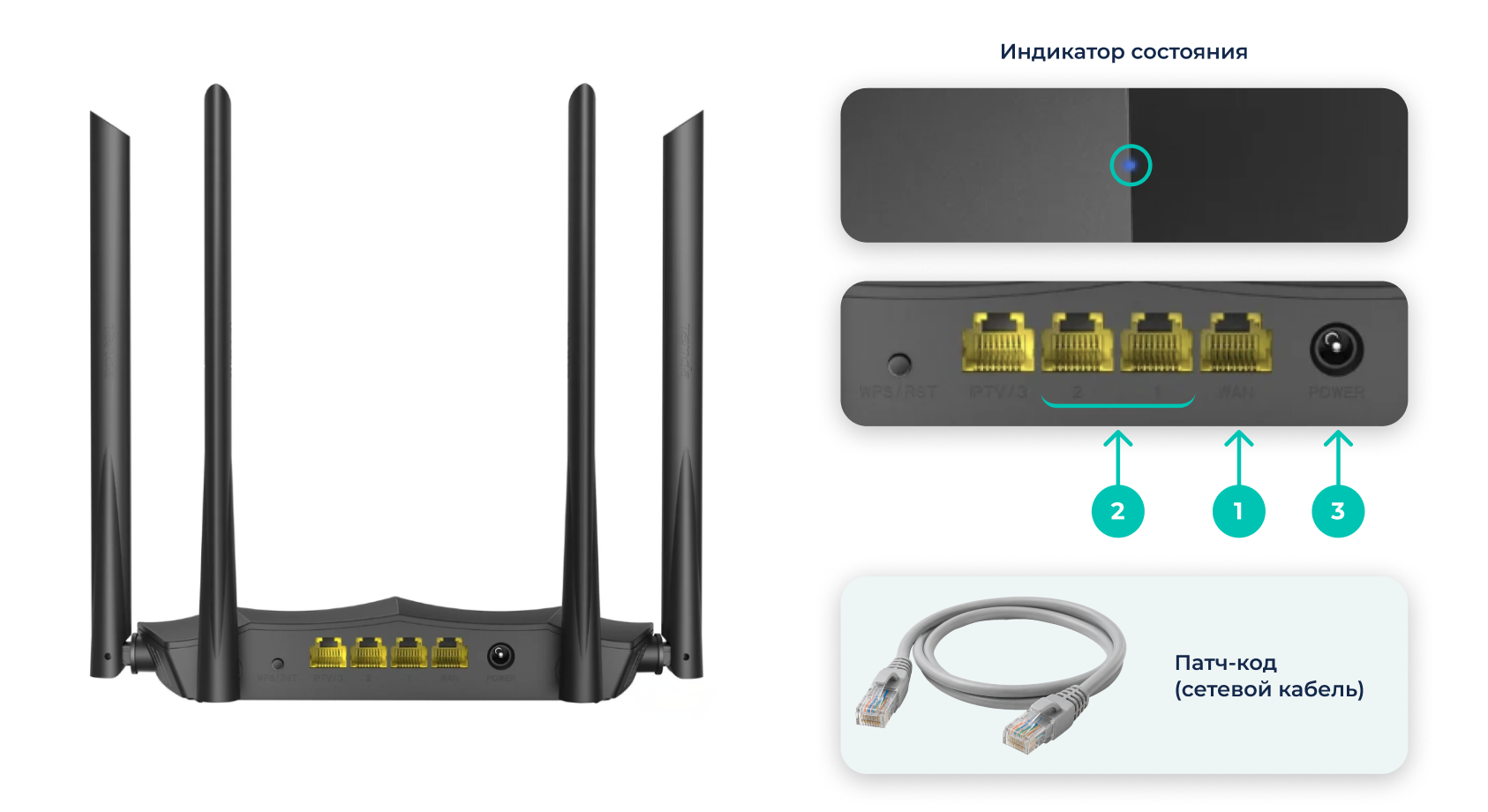
- Подключите кабель провайдера в порт WAN.
- Соедините компьютер патч-кордом (сетевым кабелем) с одним из двух LAN-портов.
- Подключите адаптер питания к разъёму POWER и к розетке 220 В.
📌 Названия портов указаны рядом с разъёмами на задней панели роутера.
Подключение по Wi-Fi (телефон/ноутбук без кабеля)
- Убедитесь, что роутер подключён к электросети и завершил загрузку.
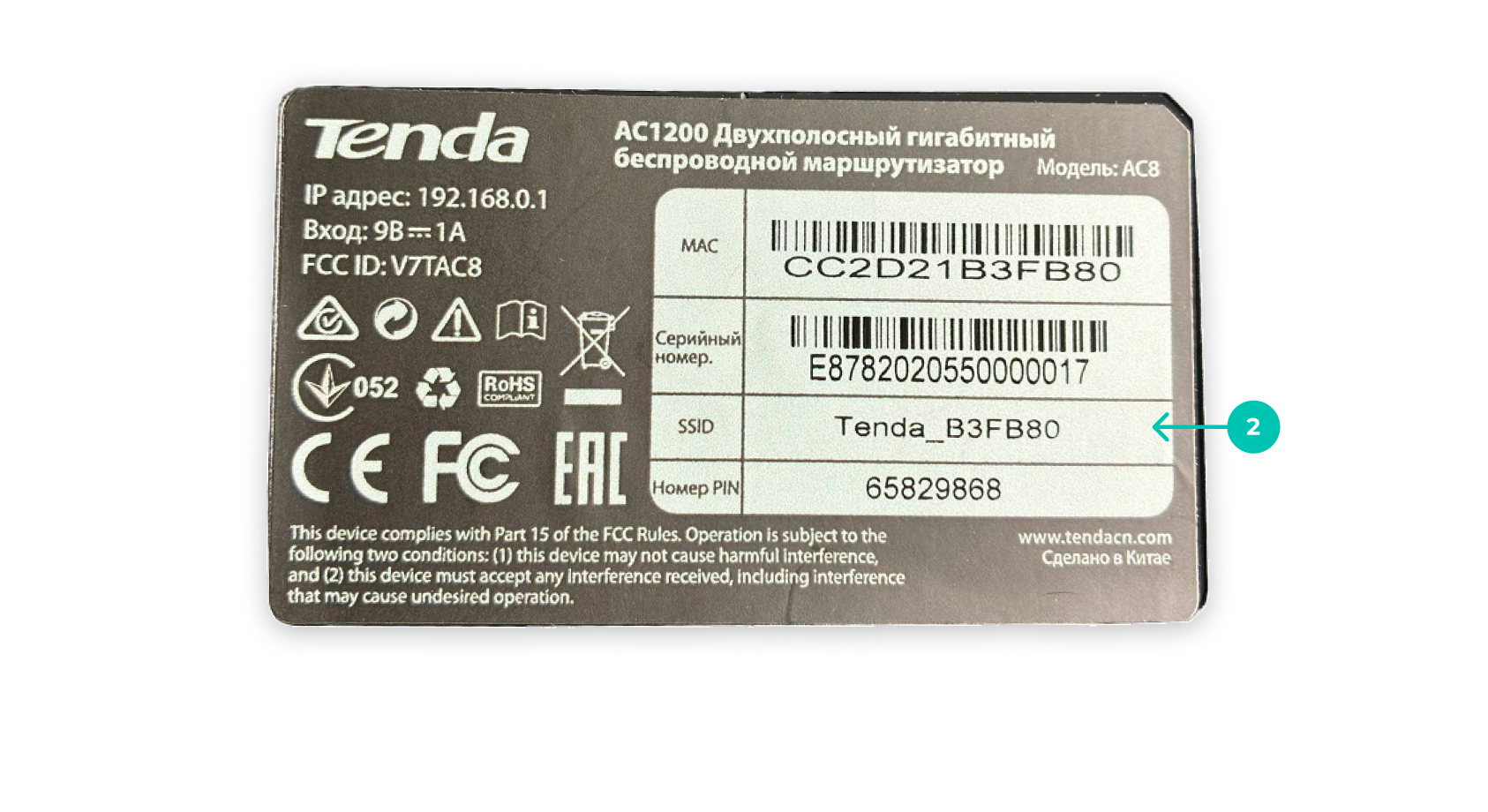
- Найдите имя Wi-Fi-сети (SSID) на наклейке на нижней стороне роутера.
- Откройте список доступных Wi-Fi сетей на своем устройстве и подключитесь к этой Wi-Fi сети.
❗ При заводских настройках подключение выполняется без пароля. Если устройство запрашивает пароль, возможно, настройки роутера уже менялись. В таком случае подключите компьютер к роутеру сетевым кабелем.
📌 Номер PIN не является паролем Wi-Fi или паролем для входа в настройки роутера.
Шаг 2. Вход в настройки
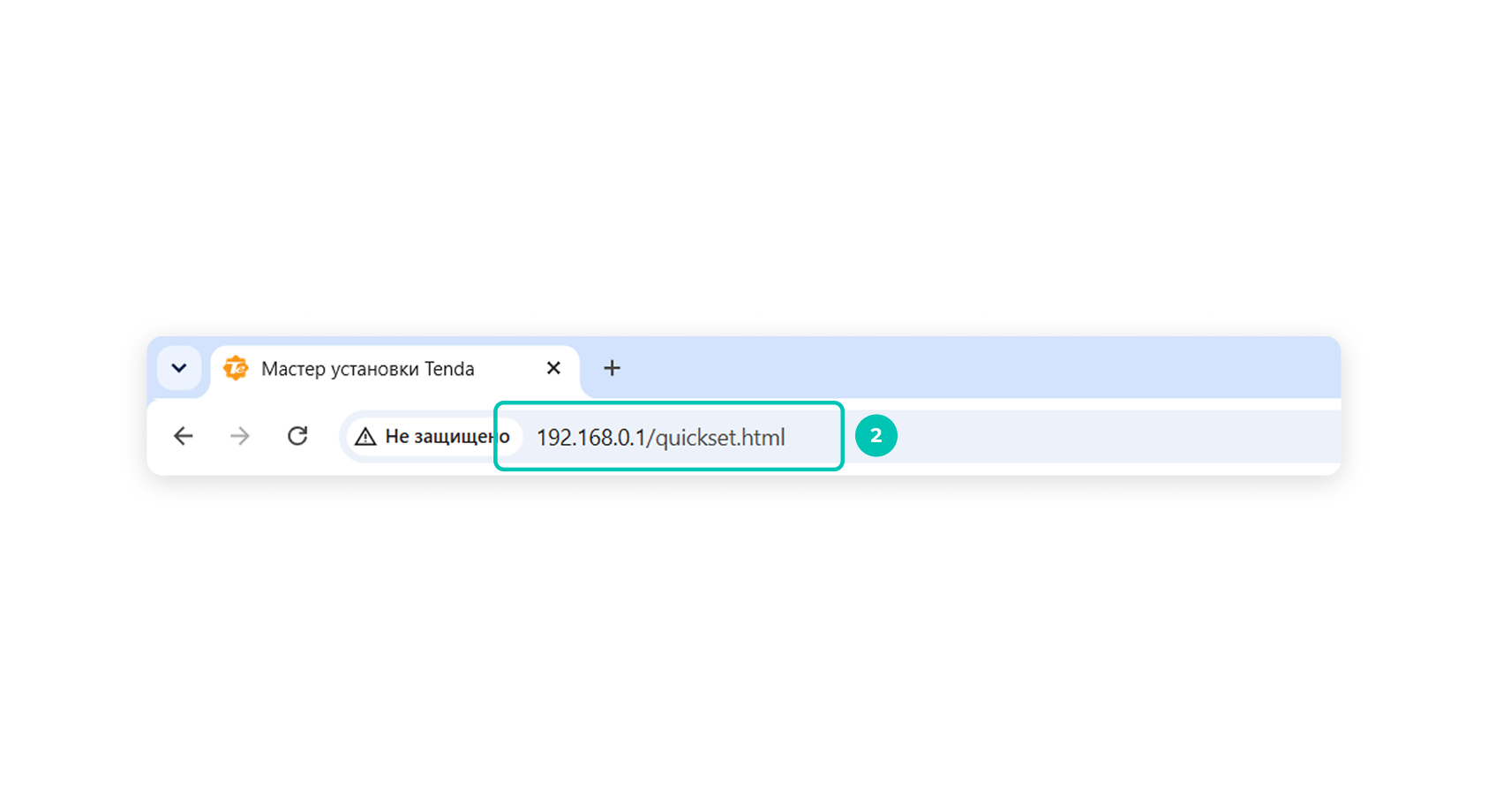
- Откройте браузер (Chrome, Opera, Firefox и др.).
- Введите 192.168.0.1.
- Нажмите Enter (Ввод).
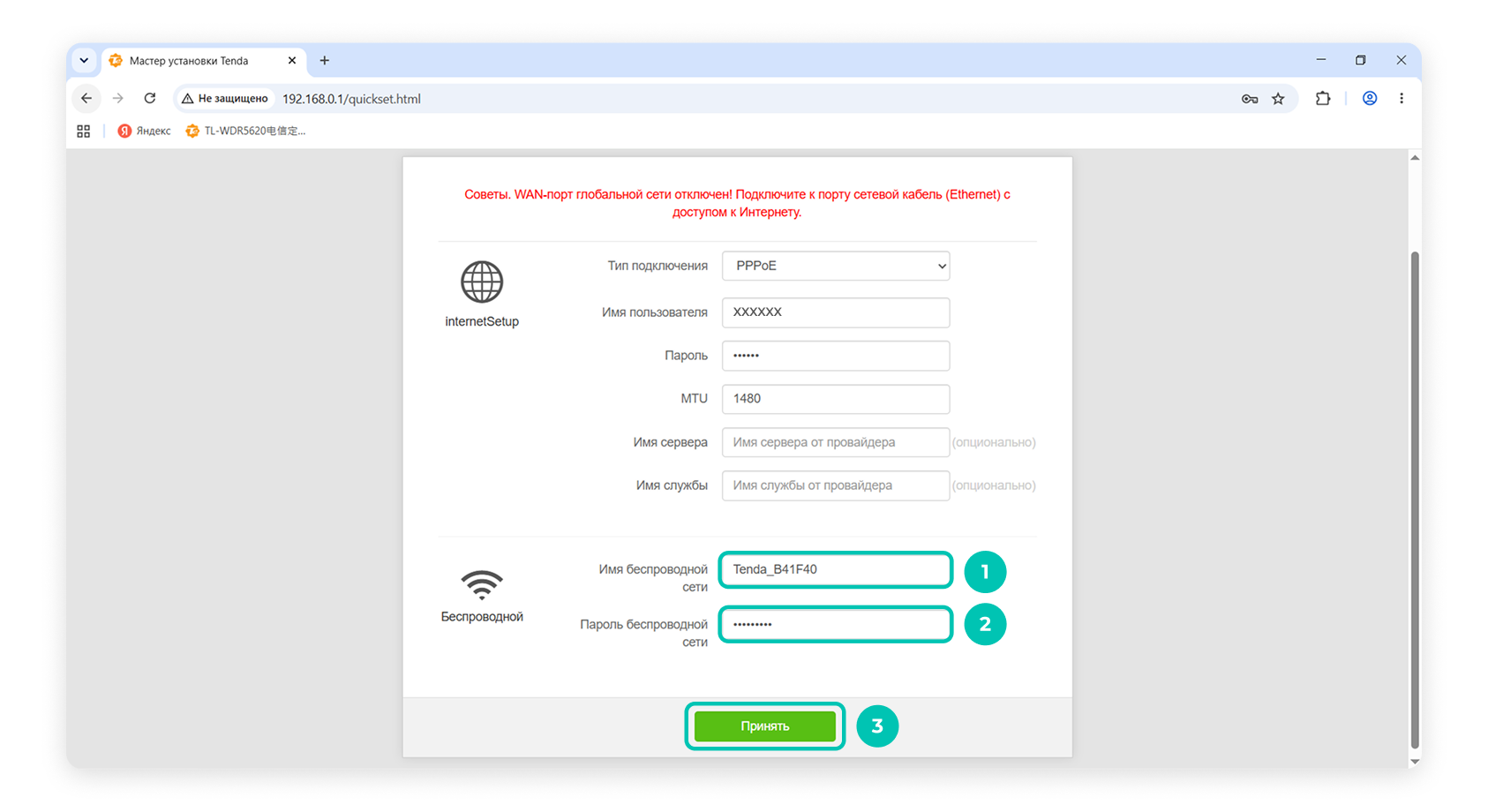
Шаг 3. Настройка подключения к Интернету — PPPoE
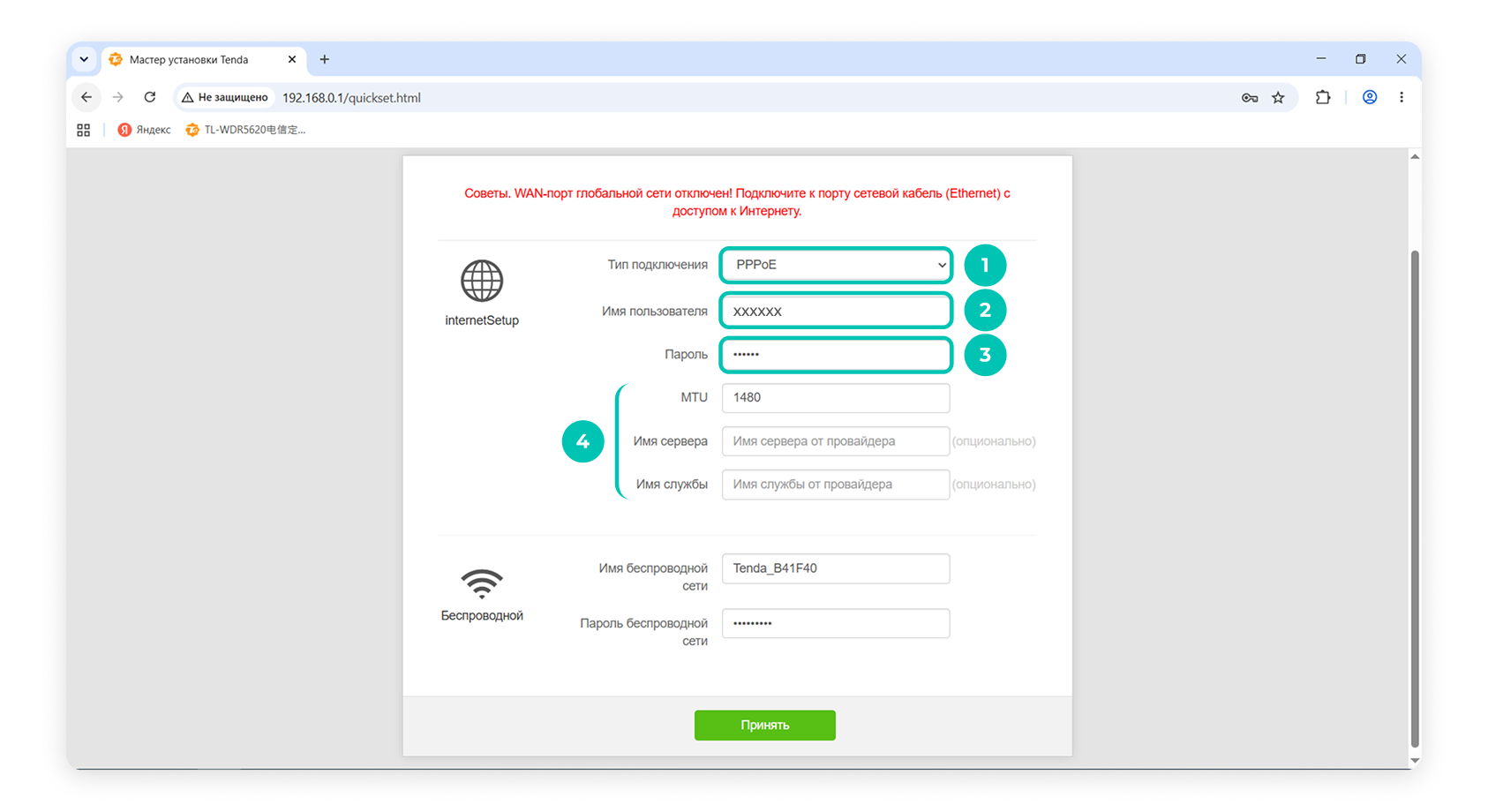
- В поле Тип подключения выберите PPPoE.
- В поле Имя пользователя введите Логин из договора с провайдером.
- В поле Пароль введите Пароль, указанный в договоре с провайдером.
- Поле MTU оставьте без изменения. Поля Имя сервера и Имя службы оставьте пустыми.
❗ Если сверху отображается WAN-порт глобальной сети отключен!, проверьте подключение кабеля провайдера к WAN-порту.
💡 После ввода данных PPPoE перейдите к следующему шагу — настройке имени и пароля Wi-Fi. Не нажимайте Принять, пока не завершите настройку Wi-Fi.
Шаг 4. Настройка Wi-Fi и сохранение
На этой же странице настройте имя и пароль Wi-Fi.
Если хотите установить своё имя сети Wi-Fi и пароль, укажите:
- В поле Имя беспроводной сети задайте Имя сети Wi-Fi.
- В поле Пароль беспроводной сети задайте Пароль Wi-Fi длиной 8 и более символов.
- Проверьте введённые данные, затем нажмите Принять. Дождитесь применения настроек.
❗ Это пароль только для подключения к Wi-Fi.
❗ Обязательно сохраните пароль. В случае утери мы не сможем его восстановить, так как он не хранится в системе.
Шаг 5. Защита входа в настройки
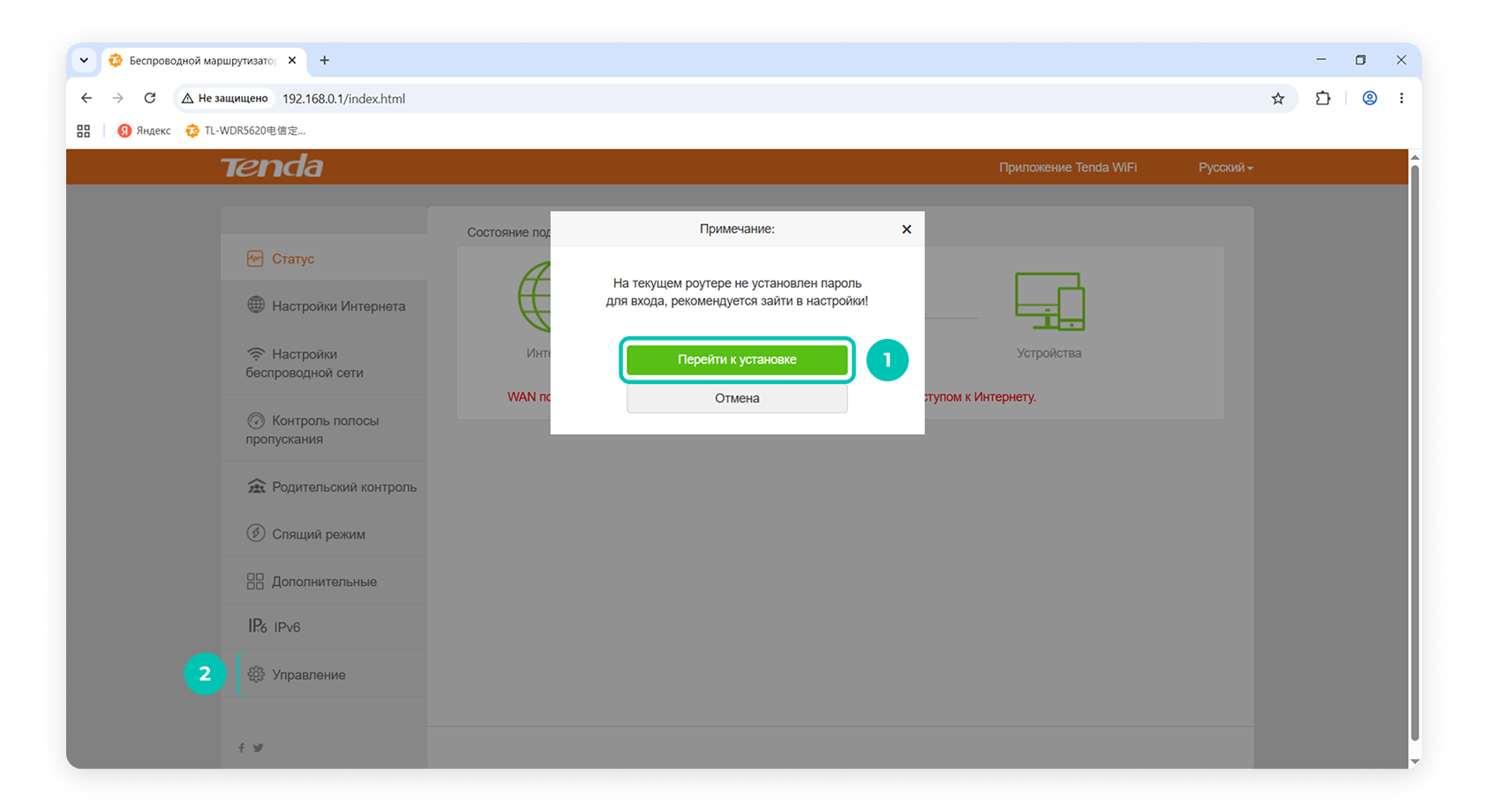
После быстрой настройки может появиться примечание: На текущем роутере не установлен пароль для входа, рекомендуется зайти в настройки!
- Нажмите Перейти к установке.
- Если окно не появилось, откройте раздел Управление в меню слева.
Шаг 6. Создание пароля администратора
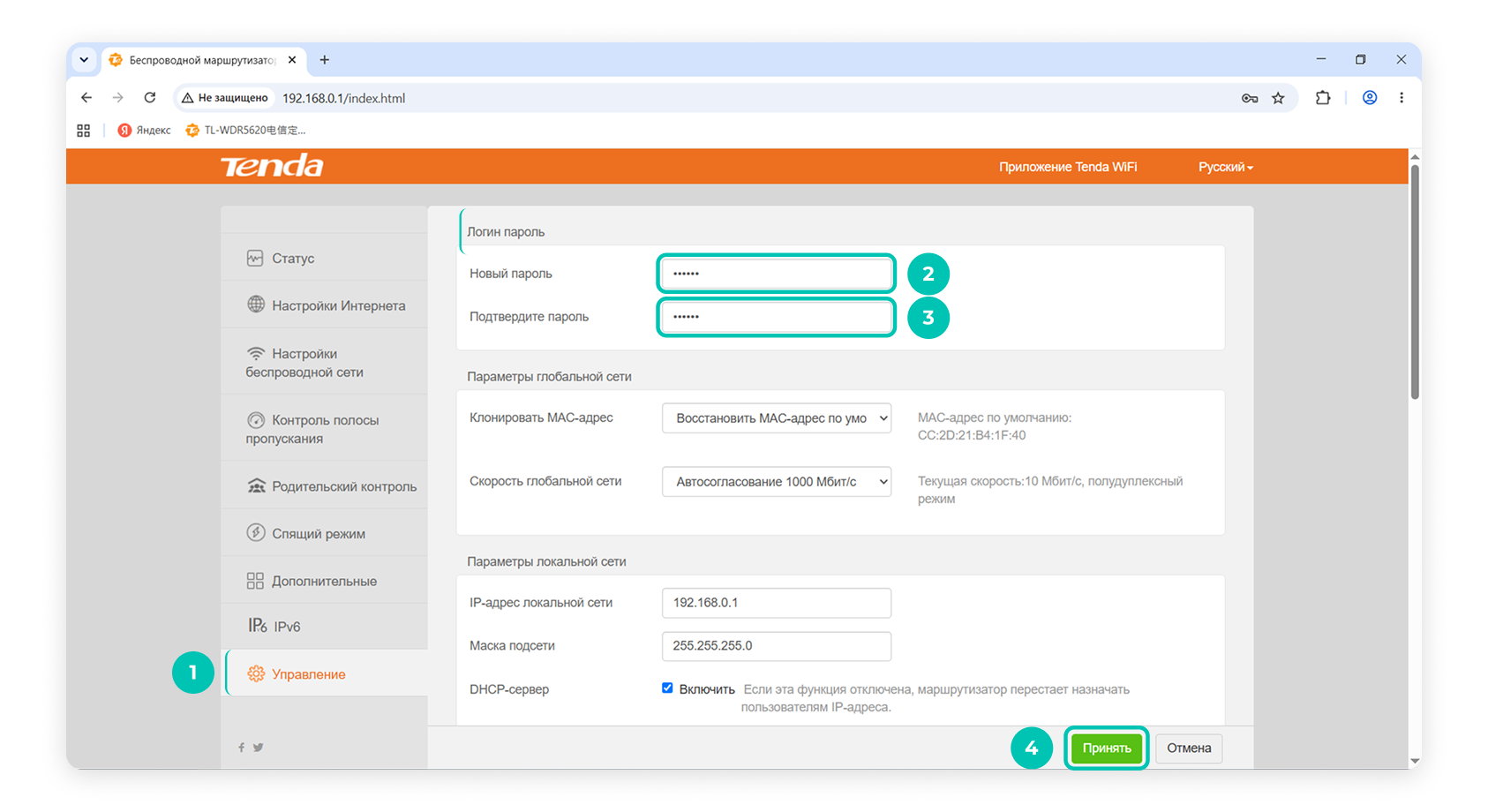
- Перейдите в раздел Управление — пункт Логин пароль.
- В поле Пароль придумайте пароль.
- В поле Подтвердите пароль — введите пароль повторно.
- Нажмите Принять.
❗ Это пароль администратора только для входа в настройки роутера.
Шаг 7. Вход с установленным паролем
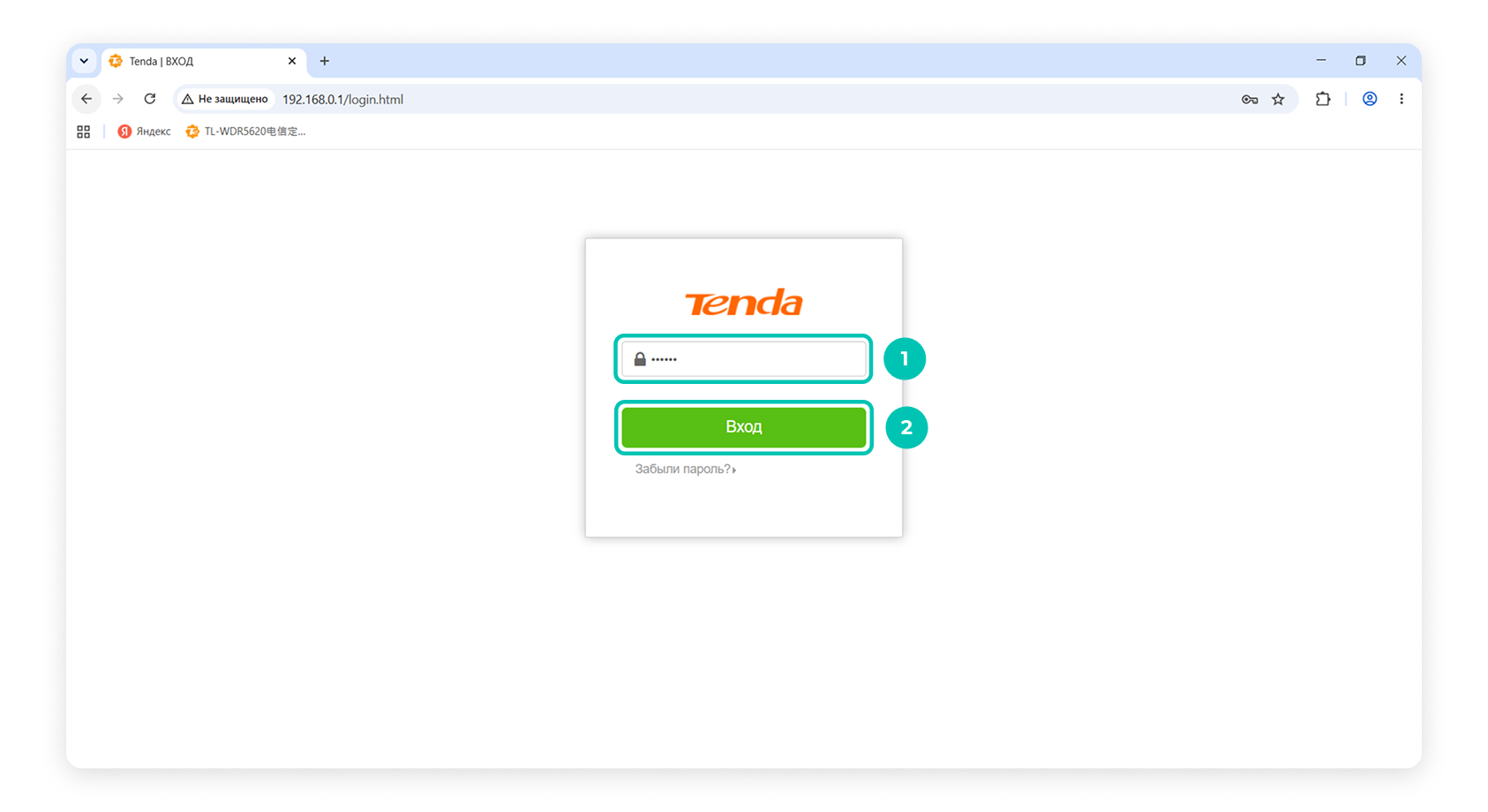
- Если открылась страница авторизации, введите пароль администратора, который вы установили на шаге 6.
- Нажмите Вход.
📌 При следующем входе в http://192.168.0.1 также используйте пароль администратора.
Шаг 8. Завершение настройки и проверка
📌 Дождитесь применения настроек — роутер готов к работе.
💡 Если вы изменили имя сети Wi-Fi и подключаетесь без кабеля, найдите новое имя сети в списке доступных Wi-Fi-сетей и подключитесь заново.
❗ Если Интернет не работает:
- Откройте раздел Статус и проверьте подключение.
- Откройте любой сайт в браузере, чтобы проверить доступ в Интернет.
💡 Если видите сообщение WAN порт отключен!.
Убедитесь, что кабель провайдера подключён к WAN-порту, а данные PPPoE введены правильно. Не сбрасывайте настройки без необходимости.
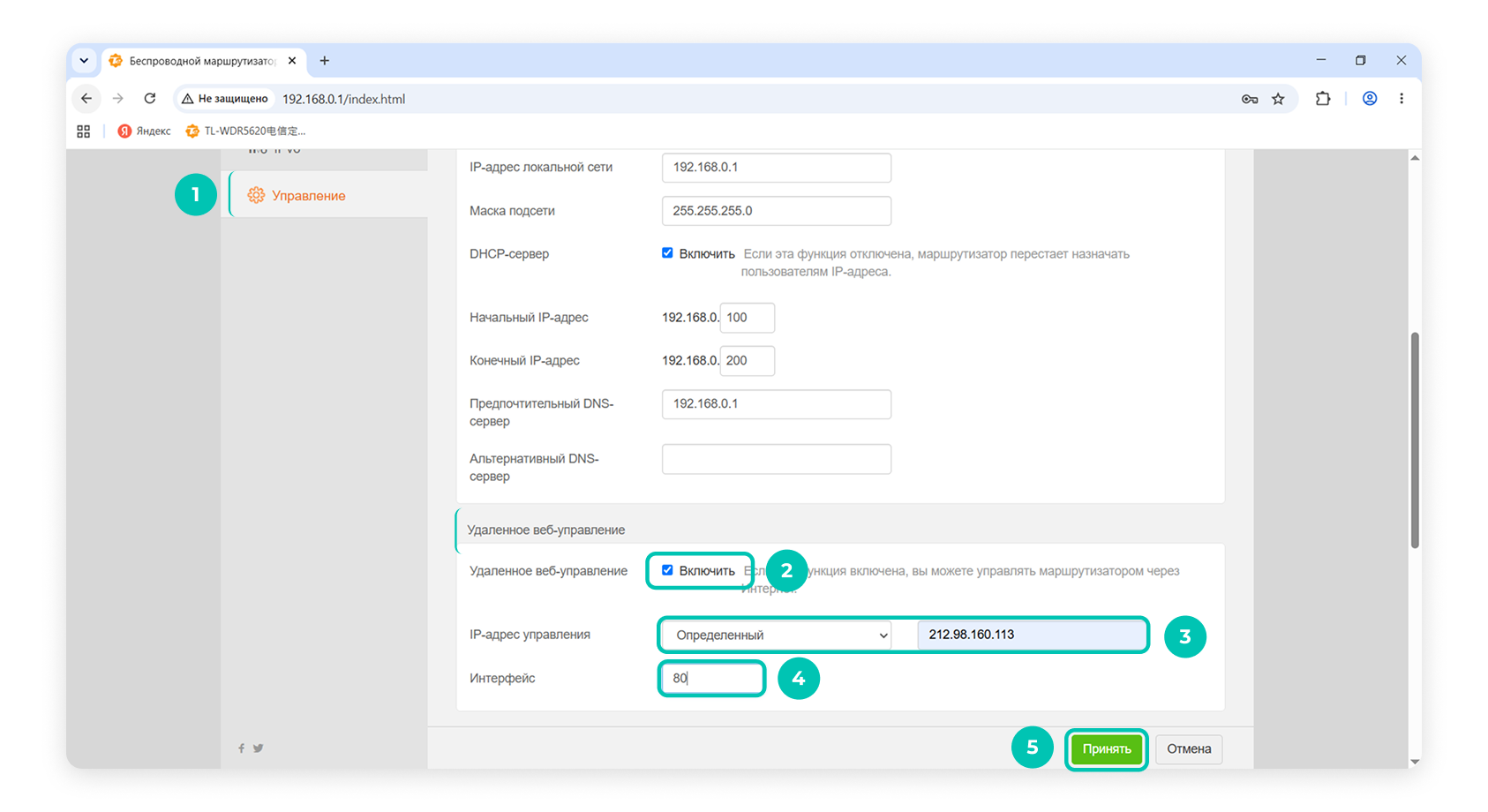
Шаг 9. Удалённое управление настройками маршрутизатора
📌 Если не получилось настроить роутер ни с помощью инструкции, ни с помощью устного обращения в нашу техподдержку.
❗ Включайте опцию Удалённое управление только по запросу технической поддержки Интернет-провайдера.
❗ Никогда не открывайте удалённое управление для всех IP-адресов.
- Откройте раздел Управление — пункт Удалённое веб-управление.
- Установите флажок Включить.
- В поле IP-адрес управления выберите Определённый и укажите 212.98.160.113.
- В поле Интерфейс укажите порт 80.
- Проверьте параметры и нажмите Принять.
❗ После завершения сеанса удалённой помощи сразу же отключите опцию Удалённое веб-управление.
🔘 Значения индикатора роутера Tenda AC8
На передней панели расположен один индикатор. Его состояние помогает определить, что происходит с роутером.
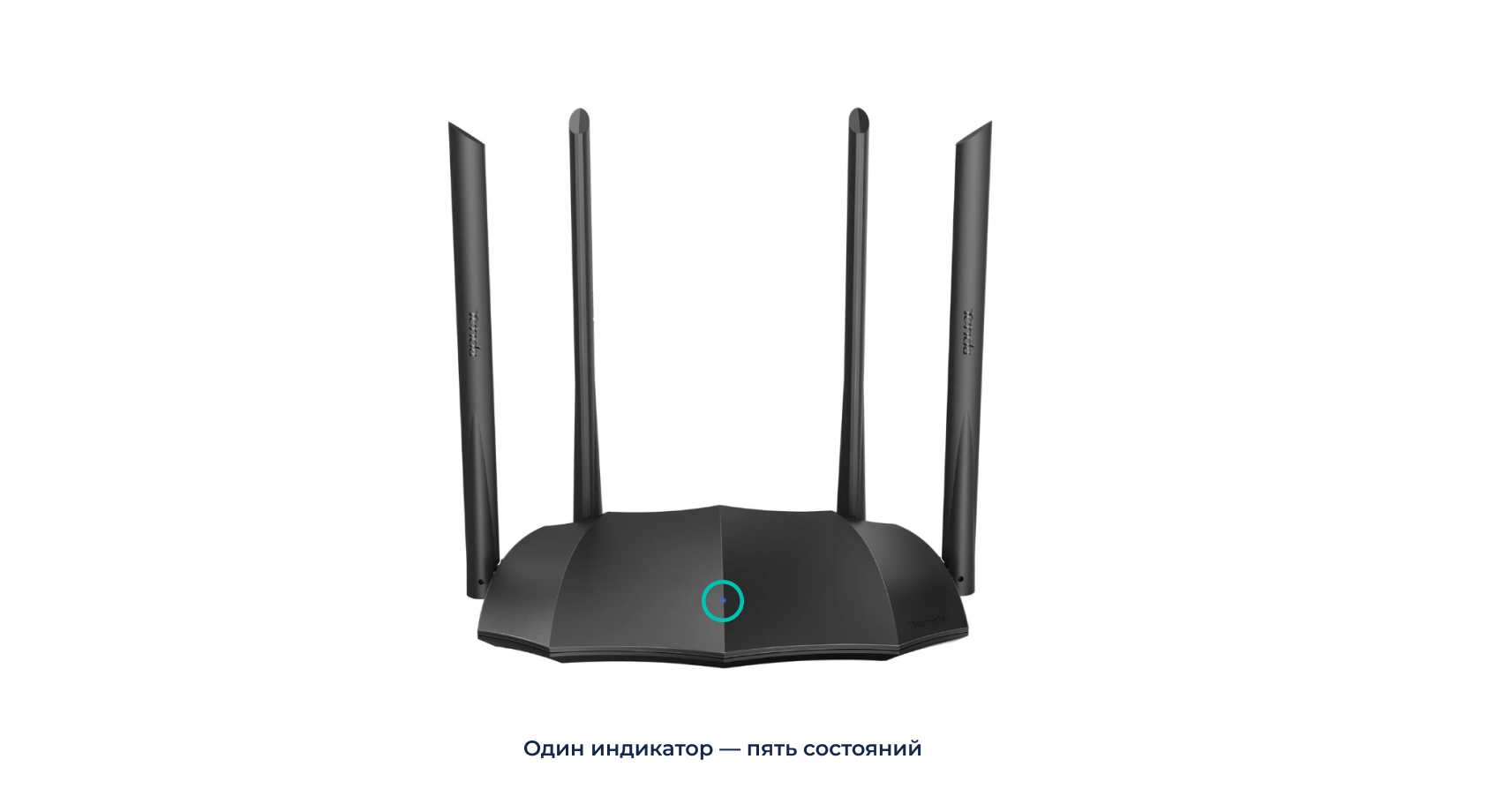
Горит ровным светом: роутер запускается или уже успешно подключён к Интернету.
Медленно мигает: роутеру не удалось подключиться к Интернету.
Быстро мигает 3 секунды: к сетевому порту было подключено или отключено проводное устройство.
Быстро мигает 2 минуты: выполняется WPS-согласование (то есть по Wi-Fi подключается устройство).
Быстро мигает 8 секунд: успешно перенесены логин и пароль PPPoE со старого роутера.
💡 Не получилось?
📞 Техподдержка работает 24/7. Обращайтесь! https://bn.by/contacts/