

Настройка роутера Tenda AC10
Шаг 1. Выбор способа подключения к роутеру
Подключение по кабелю (роутер + компьютер)
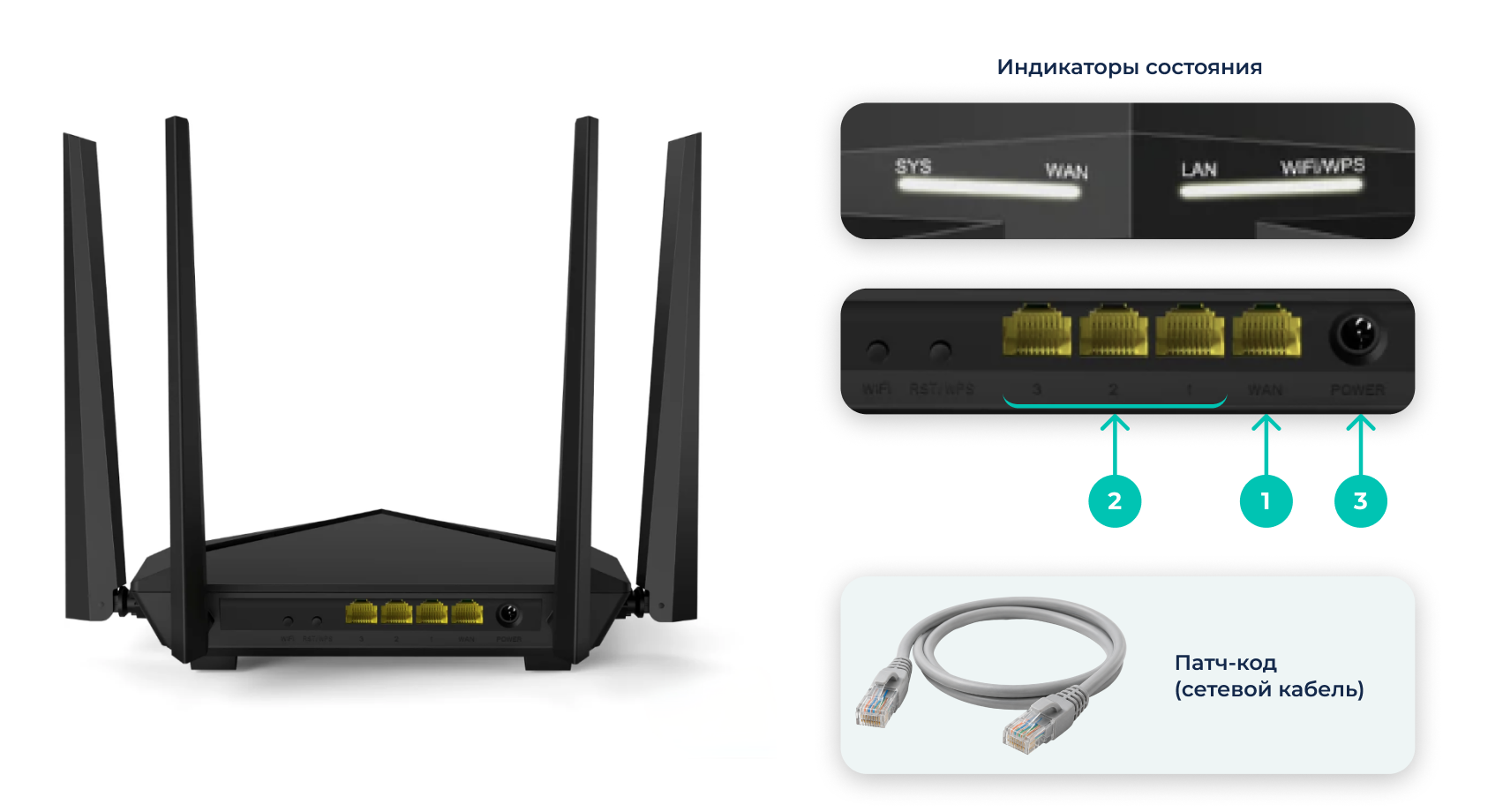
- Подключите кабель провайдера в порт WAN.
- Соедините компьютер патч-кордом (сетевым кабелем) с одним из трёх LAN-портов.
- Подключите адаптер питания к разъёму POWER и к розетке 220 В.
📌 Названия портов указаны рядом с разъёмами на задней панели роутера.
Подключение по Wi-Fi (телефон/ноутбук без кабеля)
- Убедитесь, что роутер подключён к электросети и завершил загрузку.
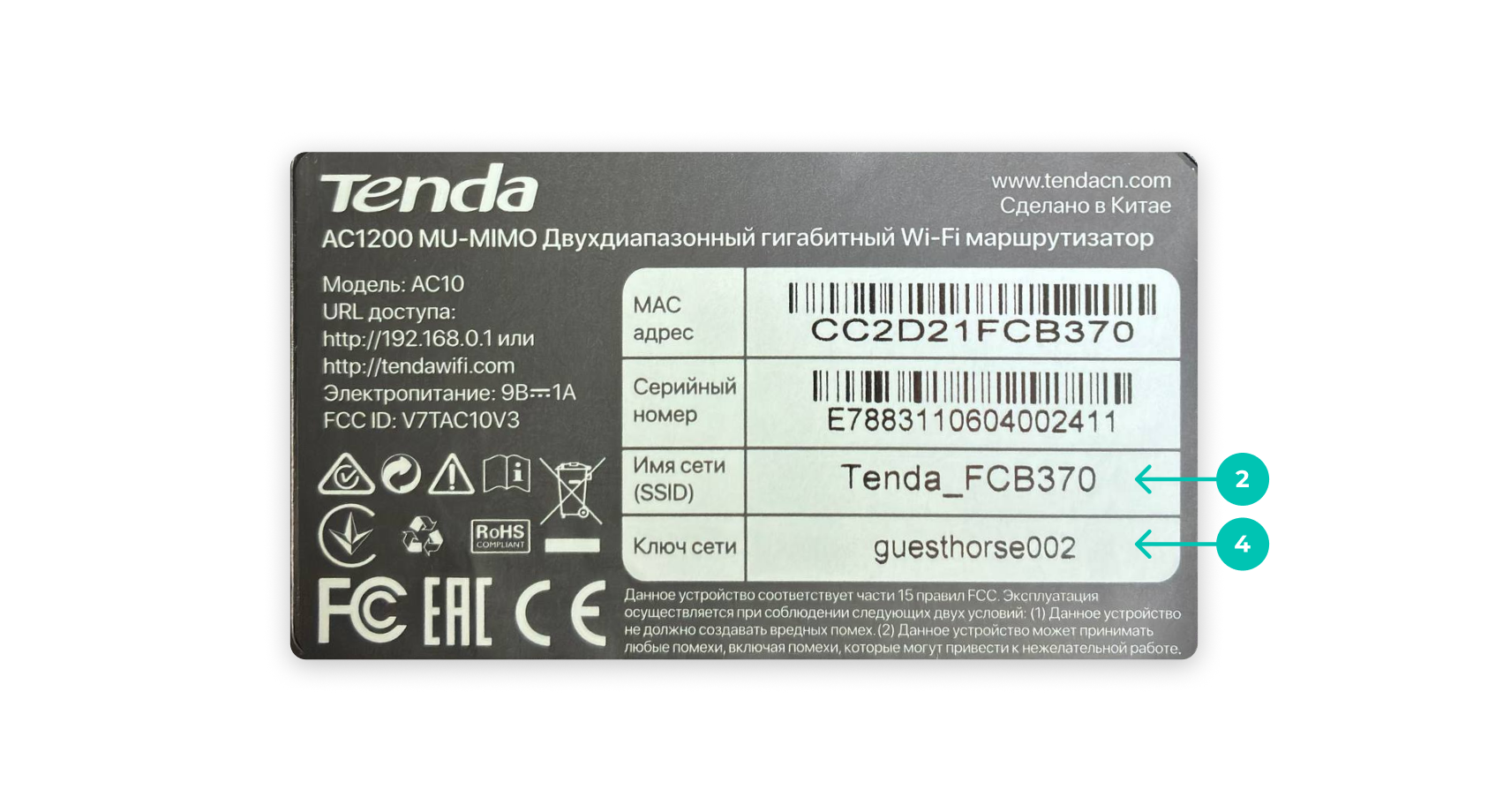
- Найдите имя Wi-Fi-сети (SSID) на наклейке на нижней стороне роутера.
- Откройте список доступных Wi-Fi сетей на своем устройстве и подключитесь к этой Wi-Fi сети.
- Введите Пароль (Ключ сети), указанный на наклейке роутера.
💡 При настройке роутера с мобильного устройства рекомендуем отключить мобильный интернет.
Шаг 2. Вход в настройки
- Откройте браузер (Chrome, Opera, Firefox и др.).
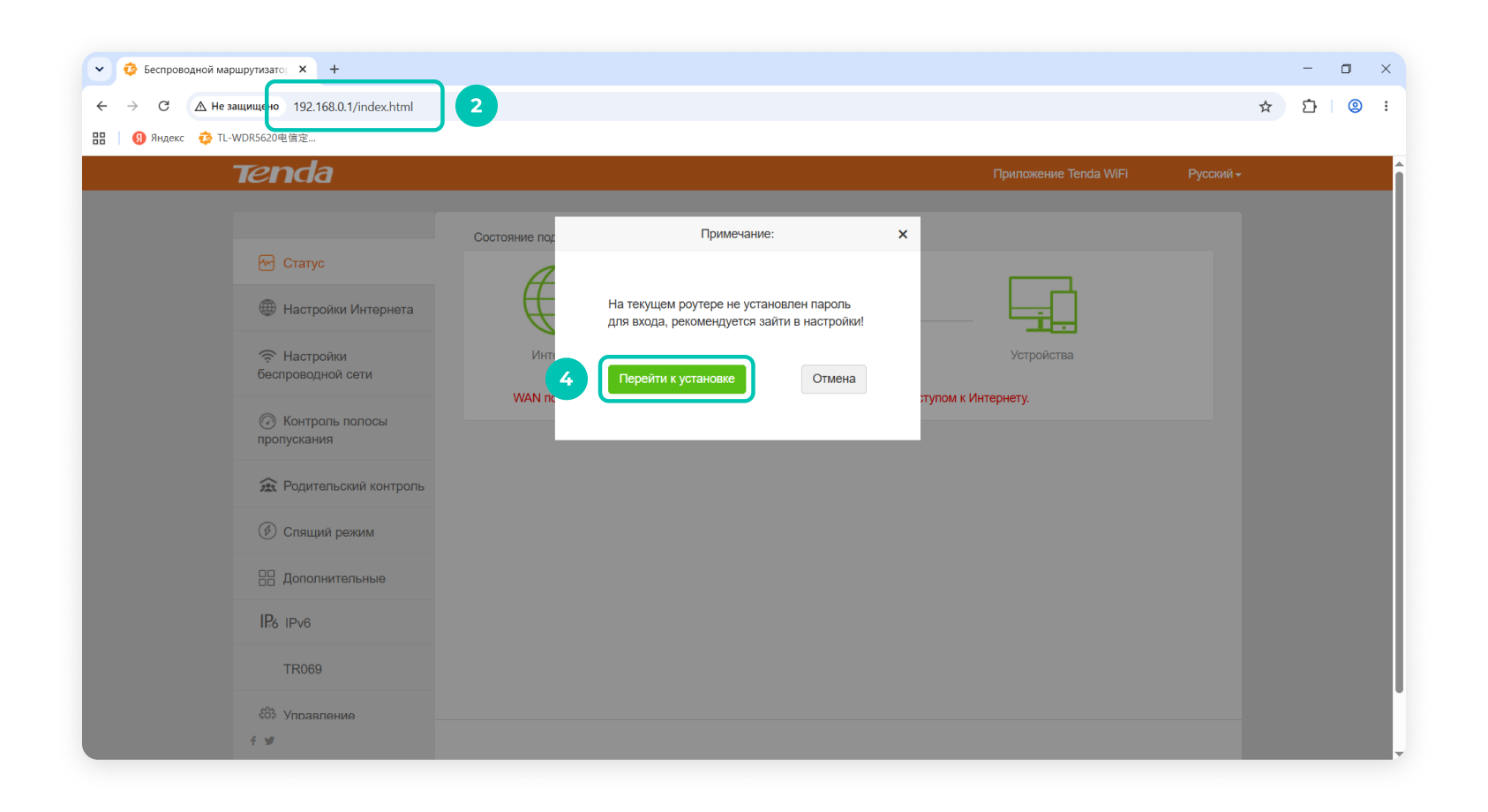
- Введите в адресной строке 192.168.0.1 или http://tendawifi.com — оба адреса указаны на наклейке на нижней стороне роутера.
- Нажмите Enter (Ввод).
- Нажмите Перейти к установке.
Шаг 3. Создание пароля администратора
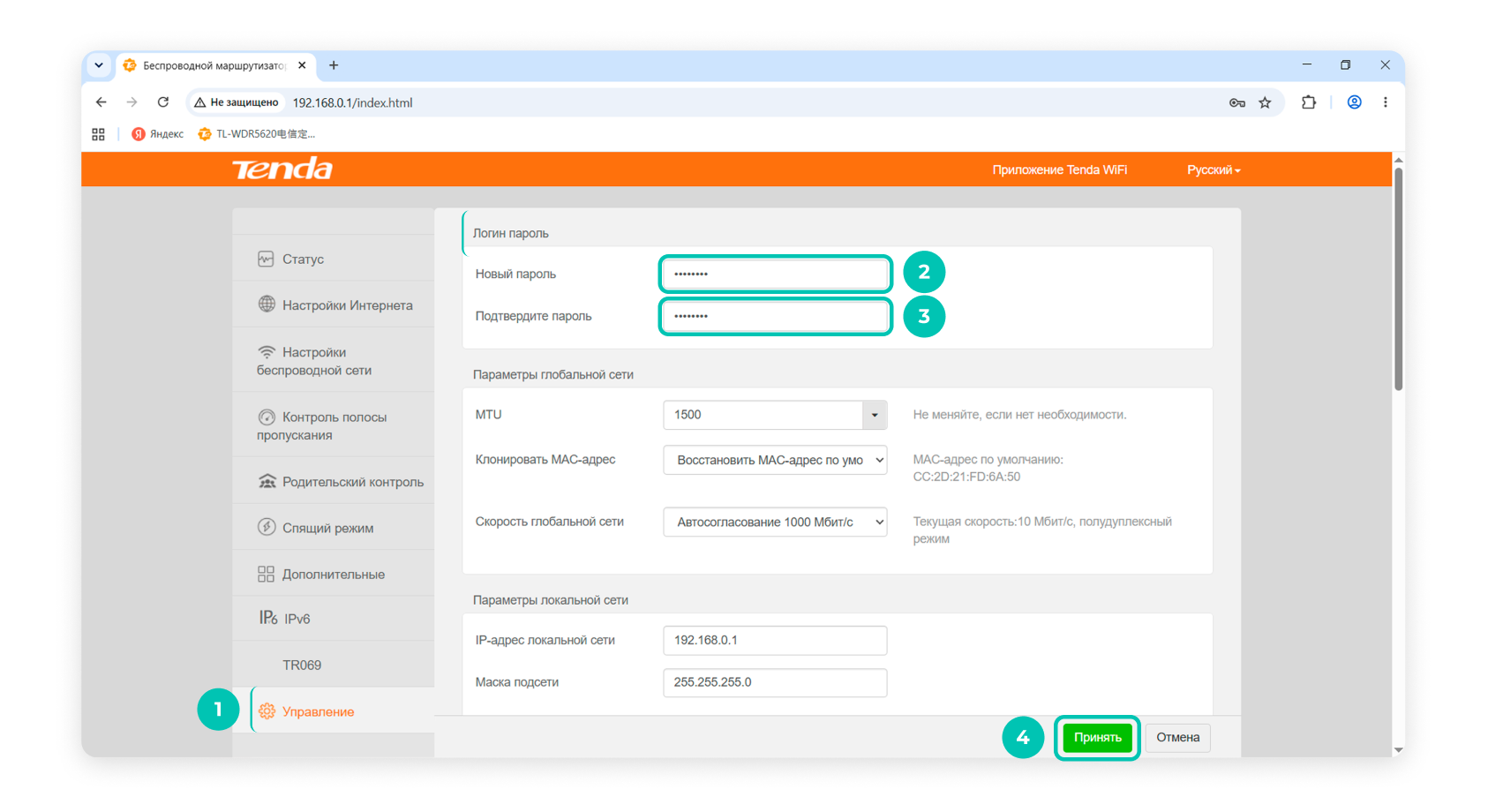
- Перейдите в раздел Управление — пункт Логин пароль.
- В поле Новый пароль придумайте пароль.
- В поле Подтвердите пароль — введите пароль повторно.
- Нажмите Принять.
❗ Это пароль администратора только для входа в настройки роутера.
Шаг 4. Настройка подключения к Интернету — PPPoE
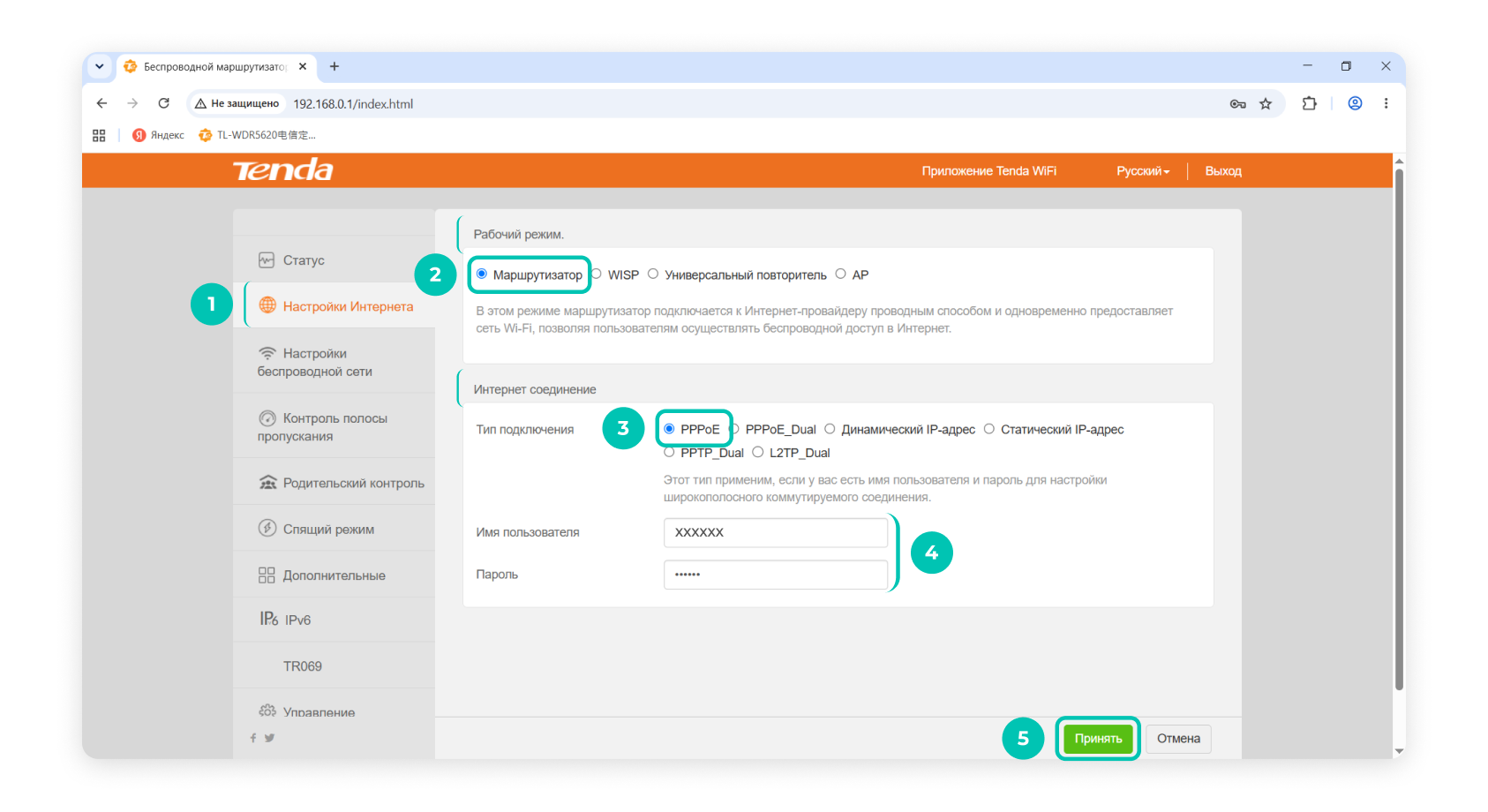
- В меню слева откройте раздел Настройки Интернета.
- В пункте Рабочий режим оставьте Маршрутизатор.
- В пункте Интернет соединение выберите тип подключения PPPoE.
- Заполните поля Имя пользователя и Пароль данными, указанными в договоре с провайдером.
- Нажмите Принять.
Шаг 5. Применение настроек и перезагрузка
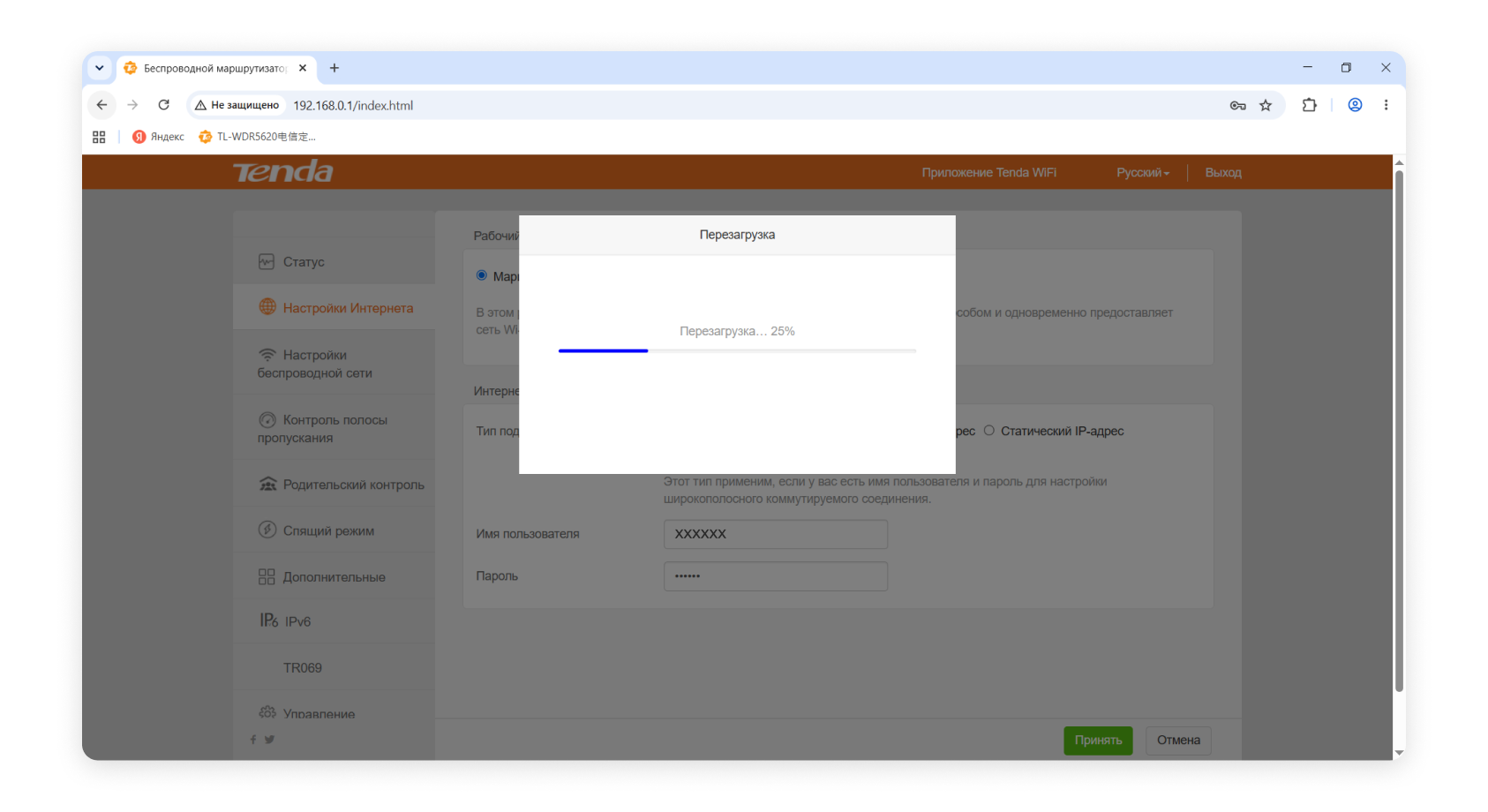
Дождитесь завершения процесса Перезагрузка. Не отключайте питание роутера и не вынимайте кабели во время применения настроек.
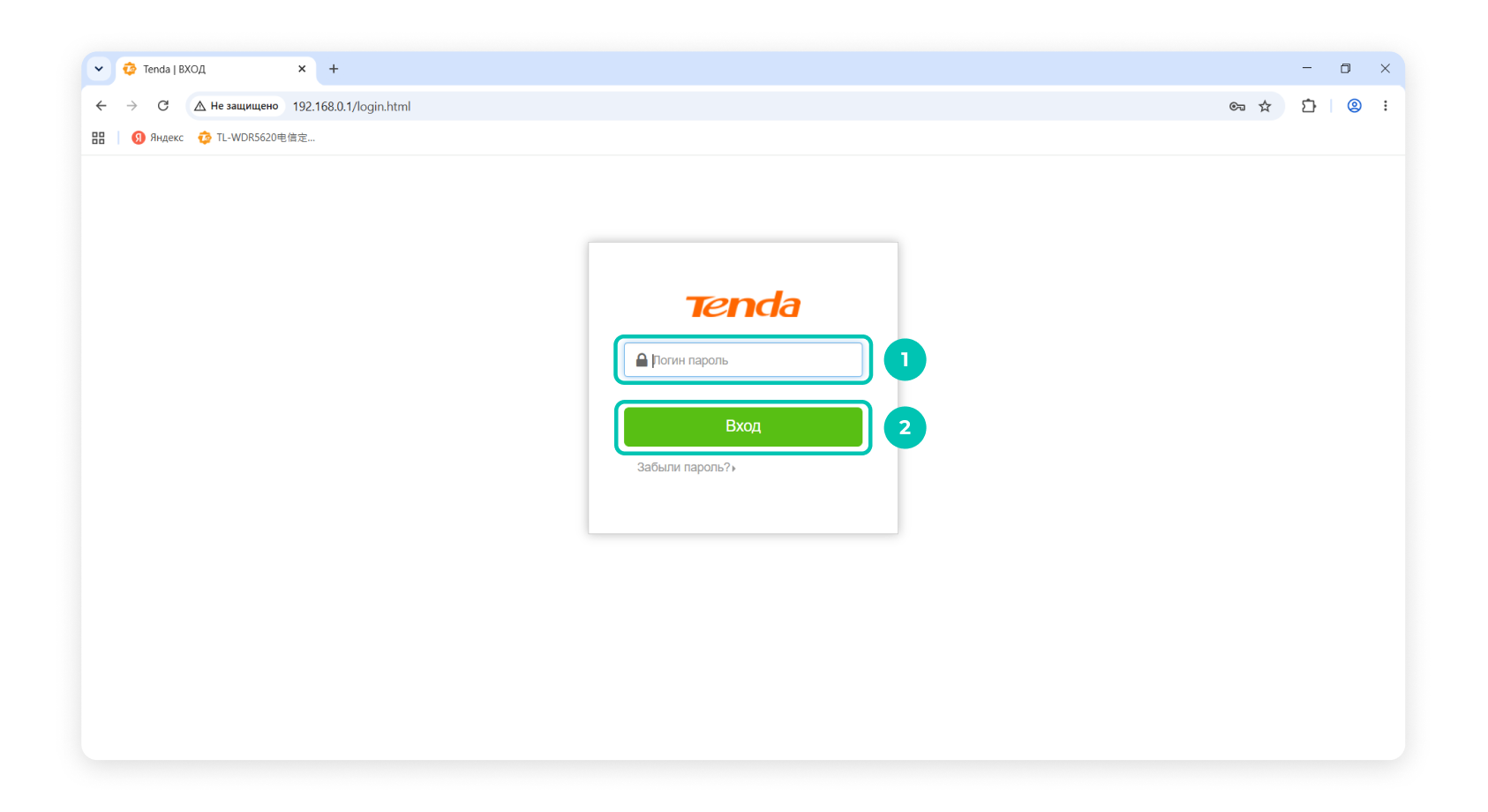
📌 Если после перезагрузки снова открылась форма входа, введите пароль администратора и нажмите Вход.
Шаг 6. Вход с паролем администратора
- В поле Логин пароль введите пароль администратора для входа в настройки роутера, который вы установили на шаге 3.
- Нажмите Вход.
📌 При следующем входе в http://192.168.0.1 также используйте пароль администратора.
Шаг 7. Настройка Wi-Fi
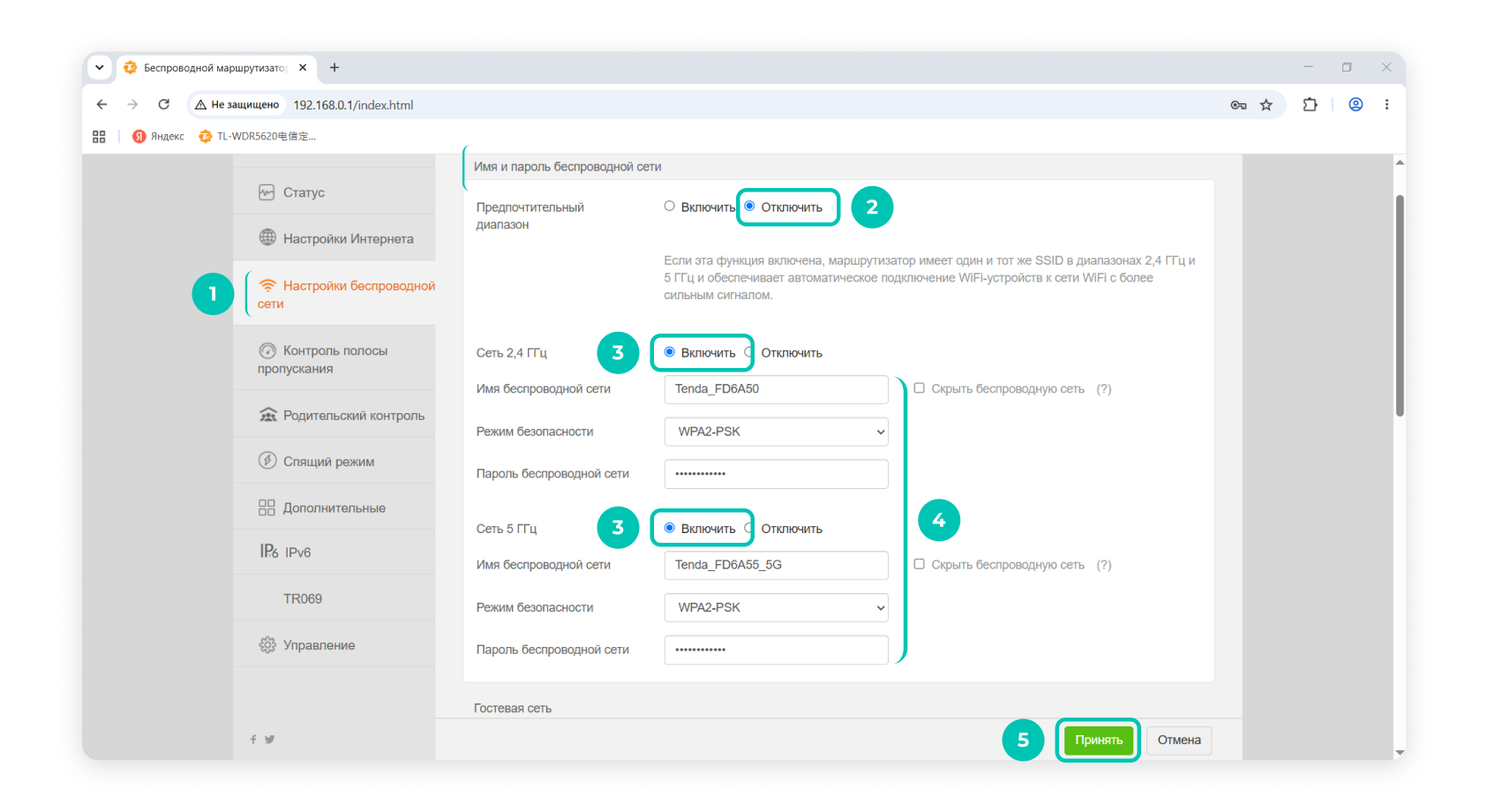
- Откройте раздел Настройки беспроводной сети, пункт Имя и пароль беспроводной сети.
- Для раздельных сетей 2,4 ГГц и 5 ГГц оставьте Предпочтительный диапазон в положении Отключить.
- Для пунктов Сеть 2,4 ГГц и Сеть 5 ГГц выберите Включить.
- Для каждого диапазона укажите:
- Имя беспроводной сети
- Режим безопасности — WPA2-PSK
- Пароль беспроводной сети
- Нажмите Принять.
❗ Это пароль только для подключения к Wi-Fi.
❗ Обязательно сохраните пароль. В случае утери мы не сможем его восстановить, так как он не хранится в системе.
Шаг 8. Подключение после настройки и проверка
📌 Дождитесь применения настроек — роутер готов к работе.
💡 Если вы изменили имя сети Wi-Fi и подключаетесь без кабеля, найдите новое имя сети в списке доступных Wi-Fi-сетей и подключитесь заново.
❗ Если Интернет не работает:
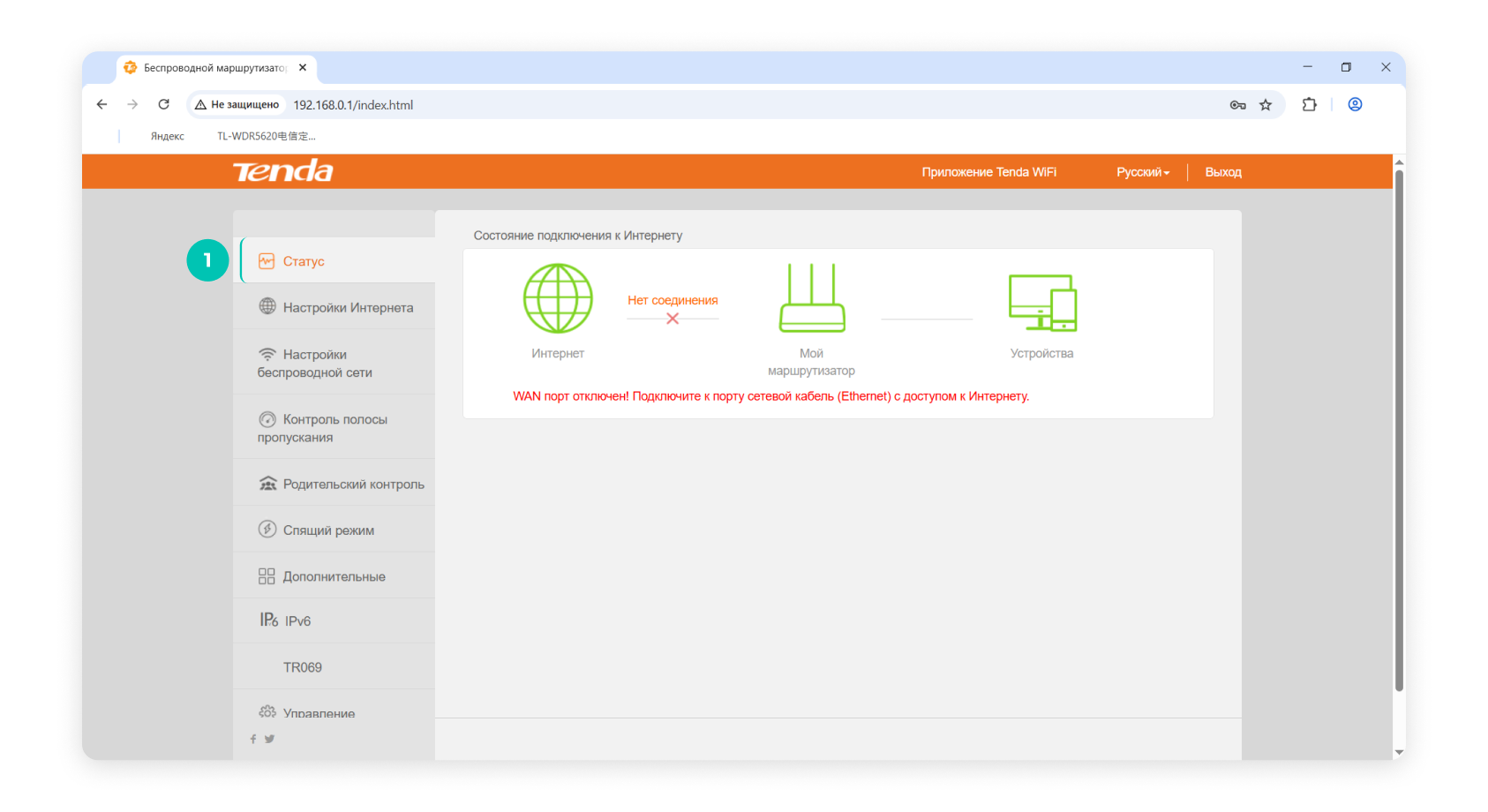
- Откройте в настройках роутера раздел Статус и проверьте состояние подключения к Интернету.
- Откройте любой сайт в браузере, чтобы проверить доступ в Интернет.
💡 Если видите сообщение WAN порт отключен!
Убедитесь, что кабель провайдера подключён к WAN-порту, а данные PPPoE введены правильно. Не сбрасывайте настройки без необходимости.
🔘 Значения индикаторов роутера Tenda AC10
На передней панели расположены четыре индикатора: SYS, WAN, LAN и WiFi/WPS.
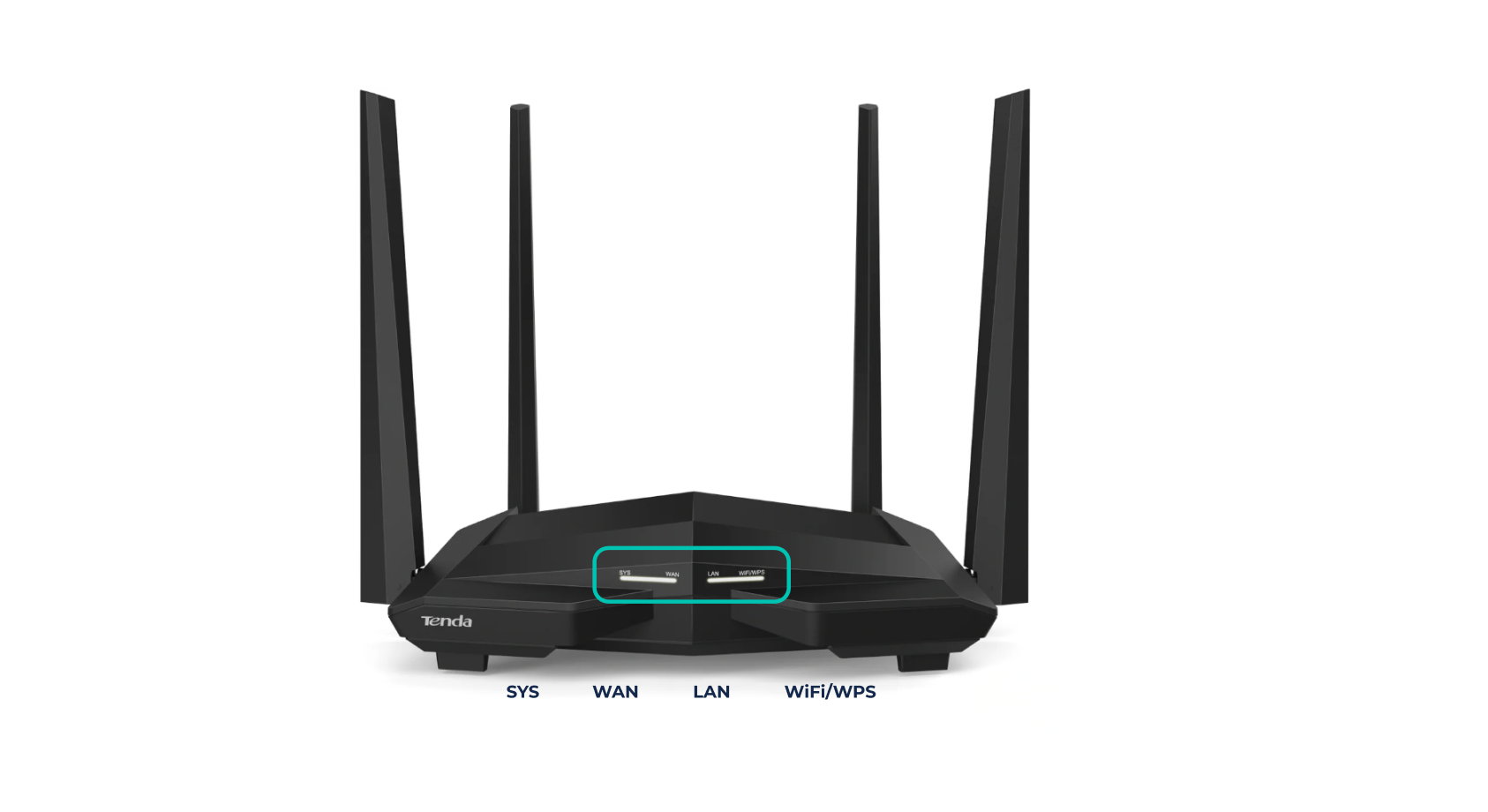
1. SYS (Системный индикатор)
Горит ровно: роутер загружается либо после завершения загрузки система работает с ошибкой, и при этом индикатор не меняет своего состояния.
Медленно мигает: система работает в штатном режиме.
Быстро мигает (2 раза): идёт процесс сброса к заводским настройкам (при удержании кнопки RST/WPS).
2. WAN (Индикатор порта WAN)
Мигает: порт WAN подключён, идёт активная передача данных.
Не горит: порт WAN не подключён или подключение неисправно.
3. LAN (Индикатор портов LAN)
Мигает (2 раза): к порту LAN только что подключено новое устройство.
Не горит: ни к одному из портов LAN устройство не подключено или подключение неисправно.
4. WiFi/WPS (Индикатор Wi-Fi / WPS)
Мигает: идёт передача данных по Wi-Fi либо выполняется WPS-согласование (медленное мигание).
Не горит: беспроводная сеть выключена.
💡 Не получилось?
📞 Техподдержка работает 24/7. Обращайтесь! https://bn.by/contacts/