

Настройка роутера TP-Link C24
Шаг 1. Выбор способа подключения к роутеру
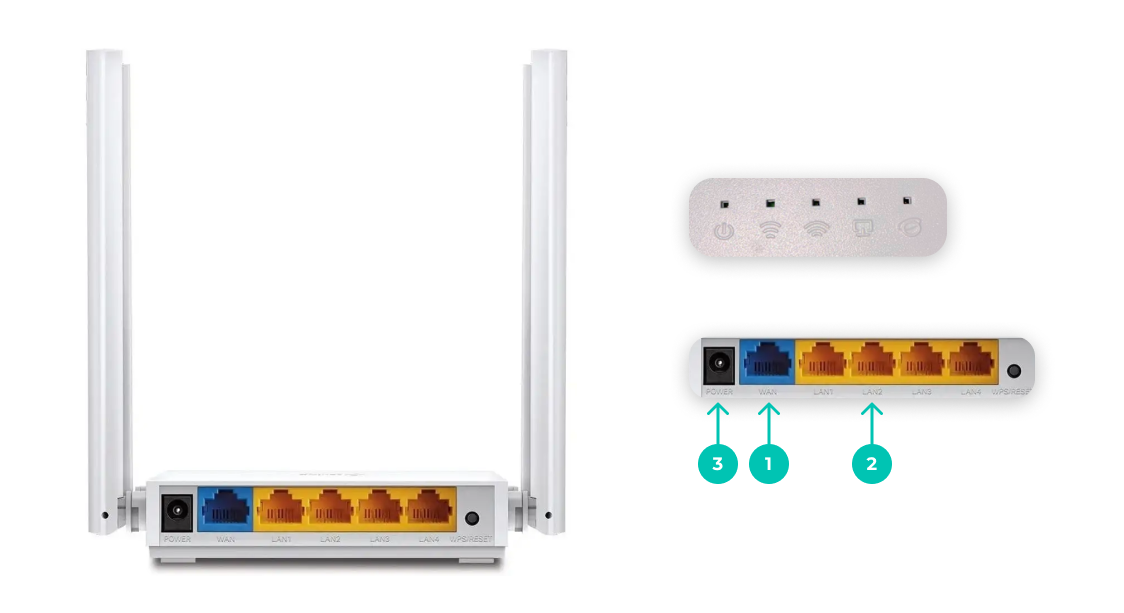
Подключение по кабелю (роутер + компьютер)
- Подключите кабель провайдера в порт WAN (синий)
- Подключите патч-корд в любой LAN-порт (оранжевые) роутера и компьютер
- Подключите роутер к электросети (вставьте адаптер питания в розетку 220 В)
Подключение по Wi-Fi (телефон/ноутбук без кабеля)
Если ваше устройство не имеет Ethernet-порта:
- Убедитесь, что роутер подключён к электросети и индикаторы горят
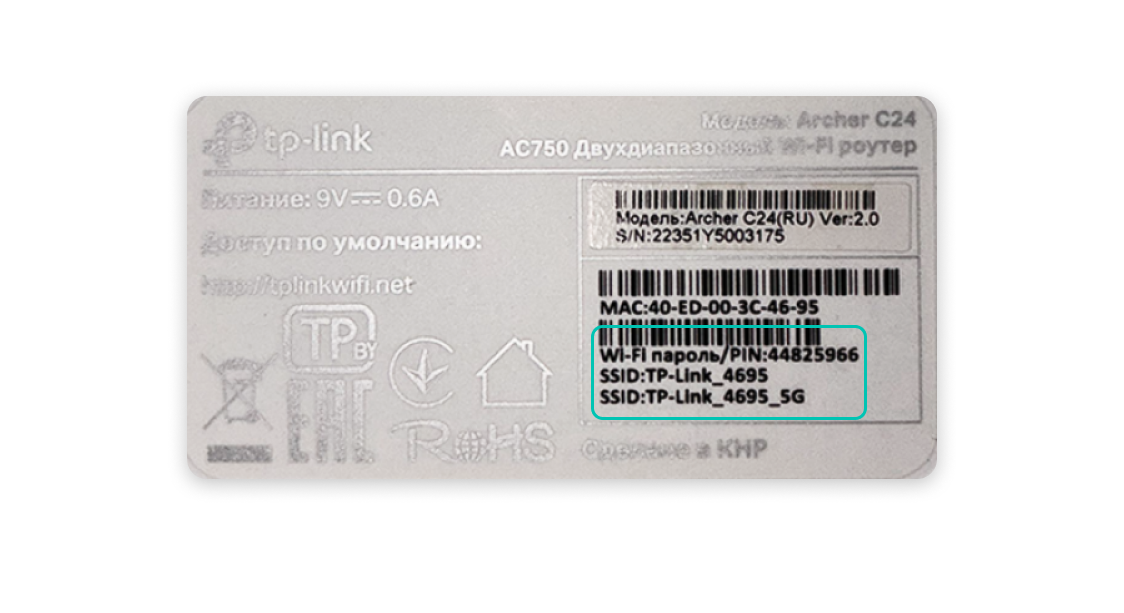
- Найдите имя Wi-Fi сети (SSID) на наклейке на нижней стороне роутера
- Подключитесь к этой сети на своём устройстве
- Введите пароль, указанный рядом с SSID
Шаг 2. Вход в настройки
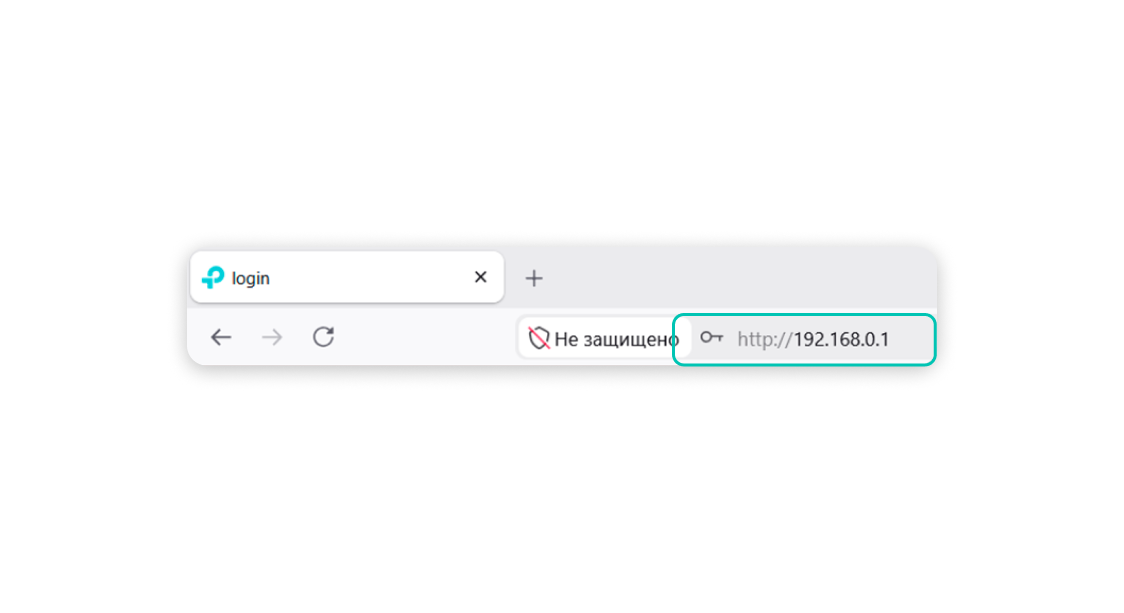
- Откройте браузер (Chrome, Opera, Firefox и др.)
- Введите: 192.168.1.1
- Нажмите Enter (Ввод)
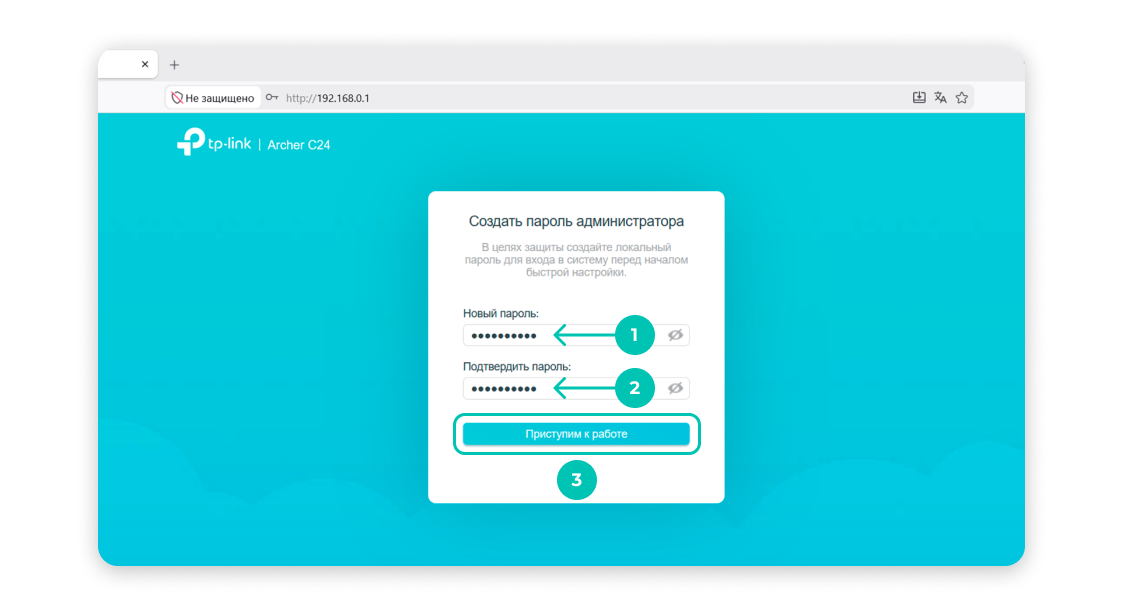
Шаг 3. Создание пароля администратора
- В поле Новый пароль — придумайте пароль
- В поле Подтвердить пароль — введите пароль повторно
- Нажмите Приступим к работе
❗Это пароль только для входа в настройки роутера.
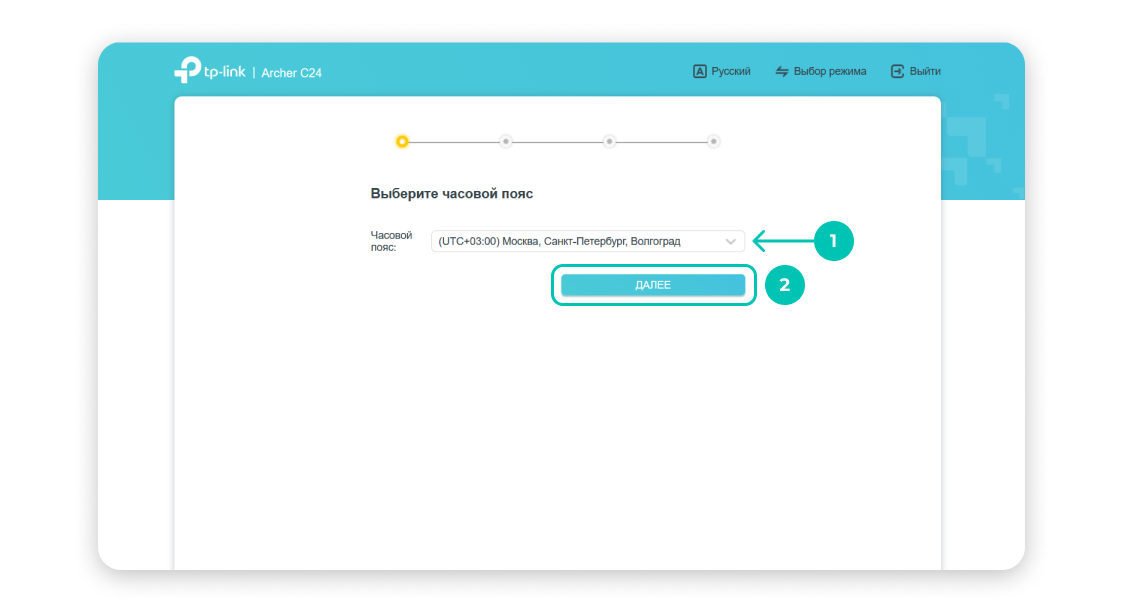
Шаг 4. Выбор часового пояса
- Выберите Часовой пояс
- Нажмите Далее
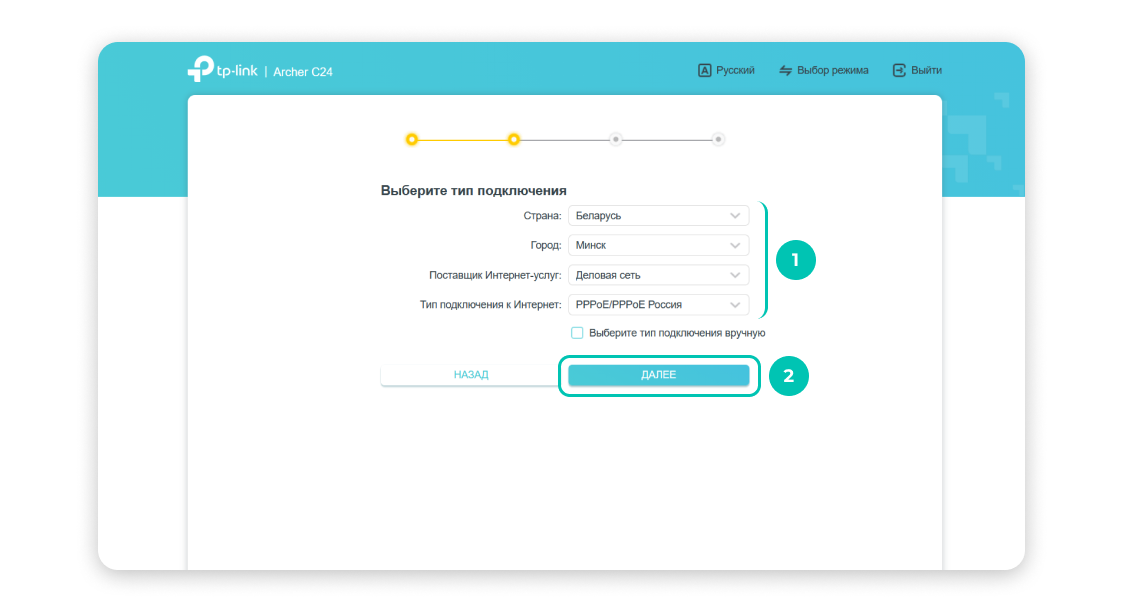
Шаг 5. Настройка WAN — Тип подключения
- Заполните поля:
- Страна
- Город
- Поставщик Интернет-услуг
- Тип подключения к Интернет
- Нажмите Далее
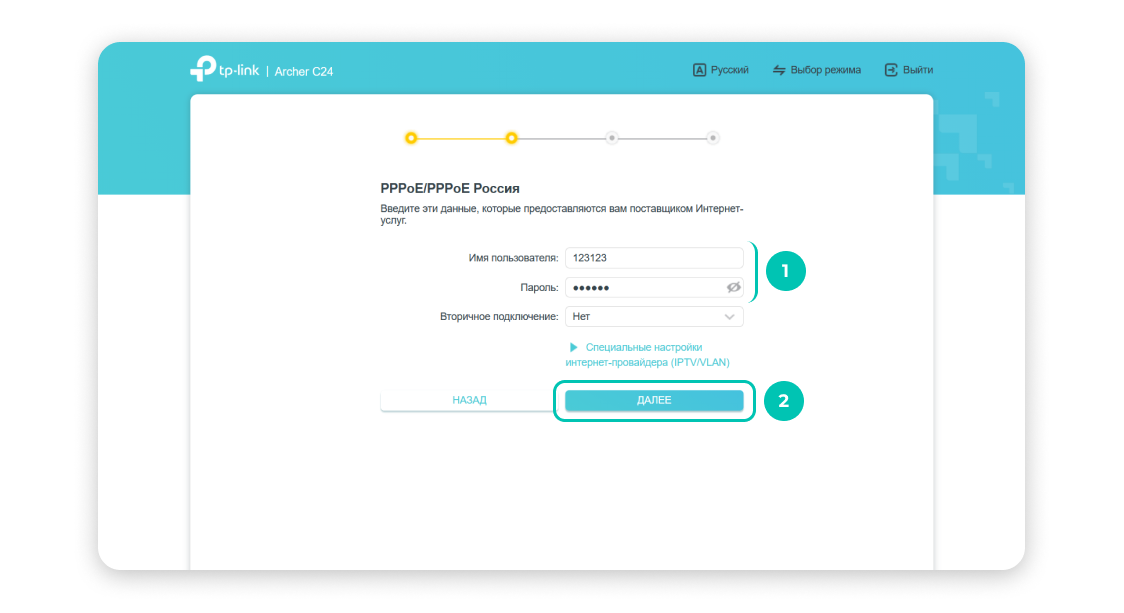
Шаг 6. Настройка WAN — Данные пользователя
- Введите:
- Имя пользователя (номер лицевого счёта из договора)
- Пароль доступа в Интернет
- Нажмите Далее
📌Данные для подключения указаны в договоре с провайдером.
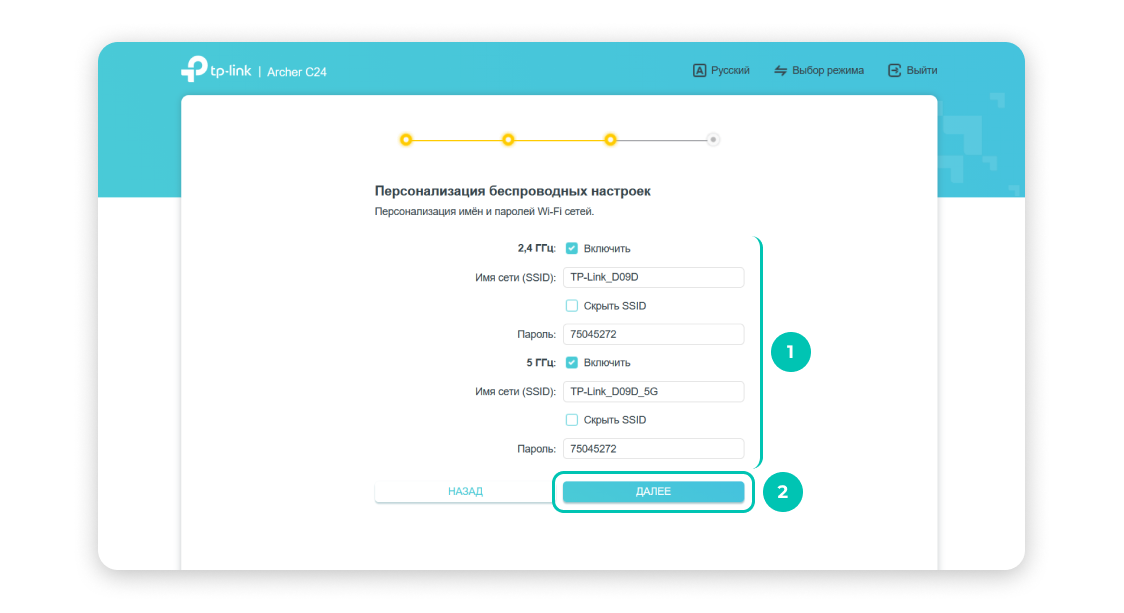
Шаг 7. Настройка Wi-Fi
📌Имя сети и пароль указаны на корпусе роутера. Рекомендуется оставить значения по умолчанию.Если хотите установить свое имя сети Wi-Fi и пароль, укажите:
-
Для сетей 2.4 ГГц и 5 ГГц:
- Имя сети Wi-Fi (SSID)
- Пароль Wi-Fi
-
Нажмите Далее
📌Это пароль только для подключения к Wi-Fi.
📌Обязательно сохраните пароль. В случае утери мы не сможем его восстановить, так как он не хранится в системе.
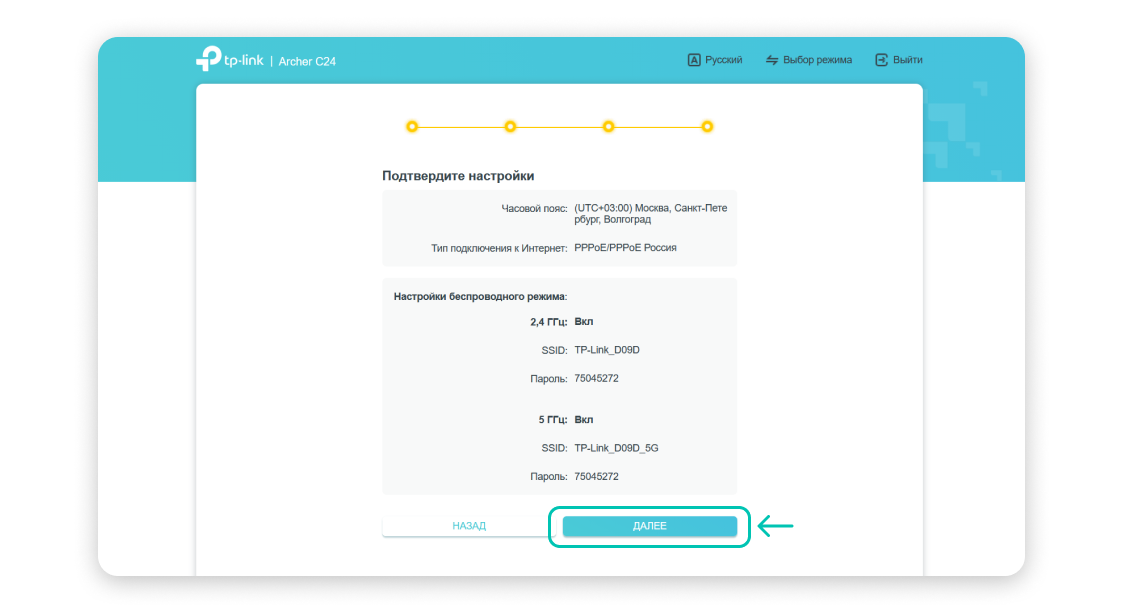
Шаг 8. Завершение настройки
-
Нажмите Далее
Шаг 9. Подключение после настройки
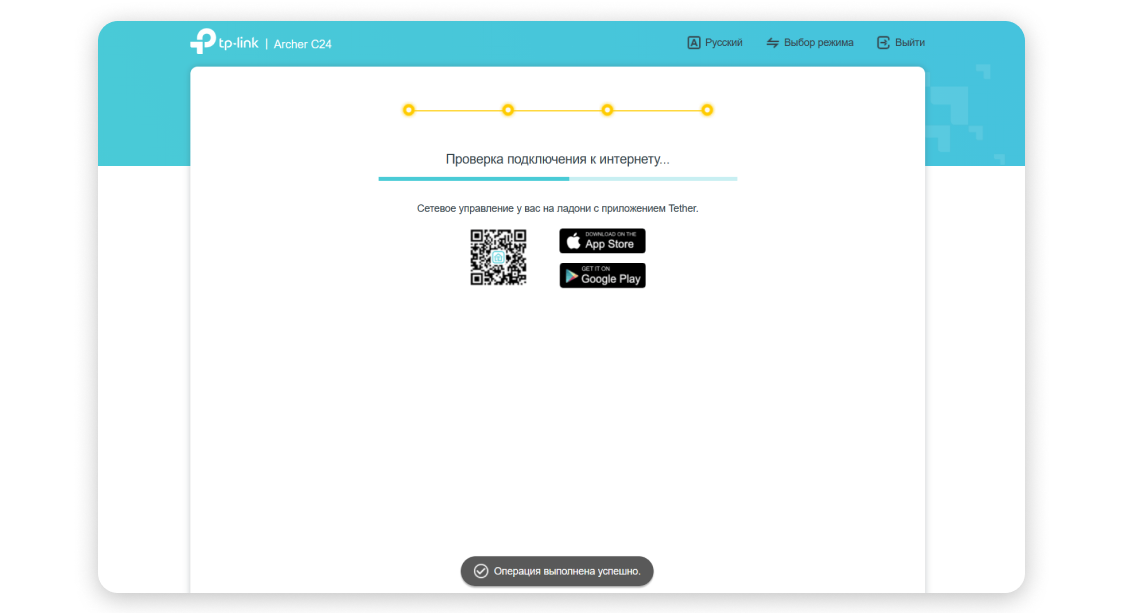
📌Дождитесь применения настроек — роутер готов к работе.
💡 Если вы изменили имя сети Wi-Fi и подключаетесь без кабеля, найдите новое имя сети в списке доступных Wi-Fi сетей и подключитесь заново.
💡 Не получилось?
📞 Техподдержка работает 24/7. Обращайтесь! https://bn.by/contacts/