

Настройка роутера Keenetic Speedster
Шаг 1. Выбор способа подключения к роутеру
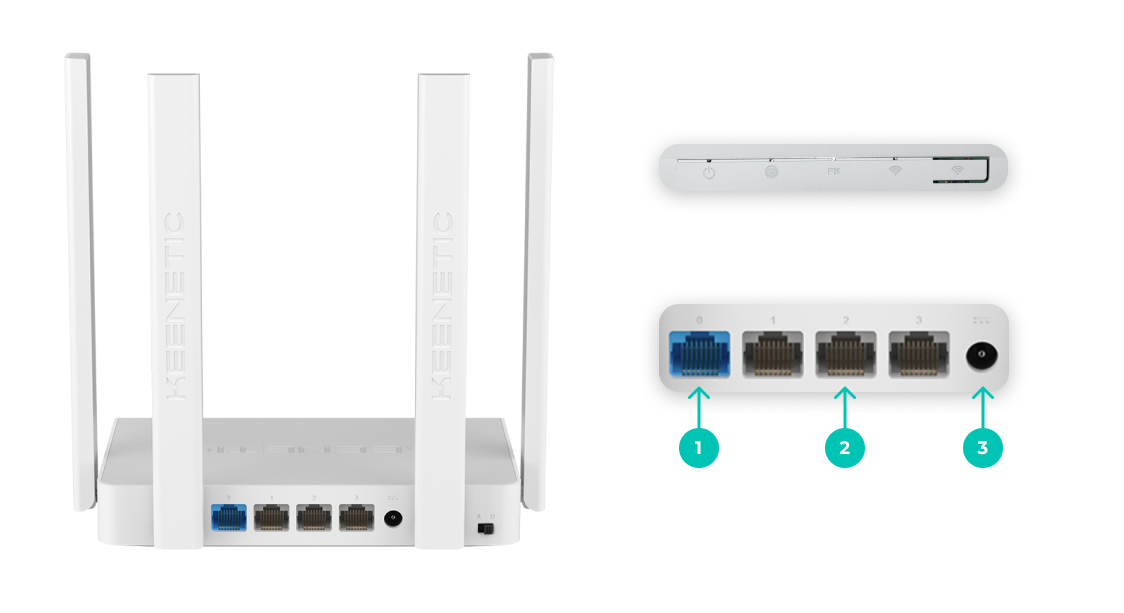
Подключение по кабелю (роутер + компьютер)
- Подключите кабель провайдера в порт WAN (синий)
- Подключите патч-корд в любой LAN-порт (серые) роутера и компьютер
- Подключите роутер к электросети (вставьте адаптер питания в розетку 220 В)
Подключение по Wi-Fi (телефон/ноутбук без кабеля)
Если ваше устройство не имеет Ethernet-порта:
- Убедитесь, что роутер подключён к электросети и индикаторы горят
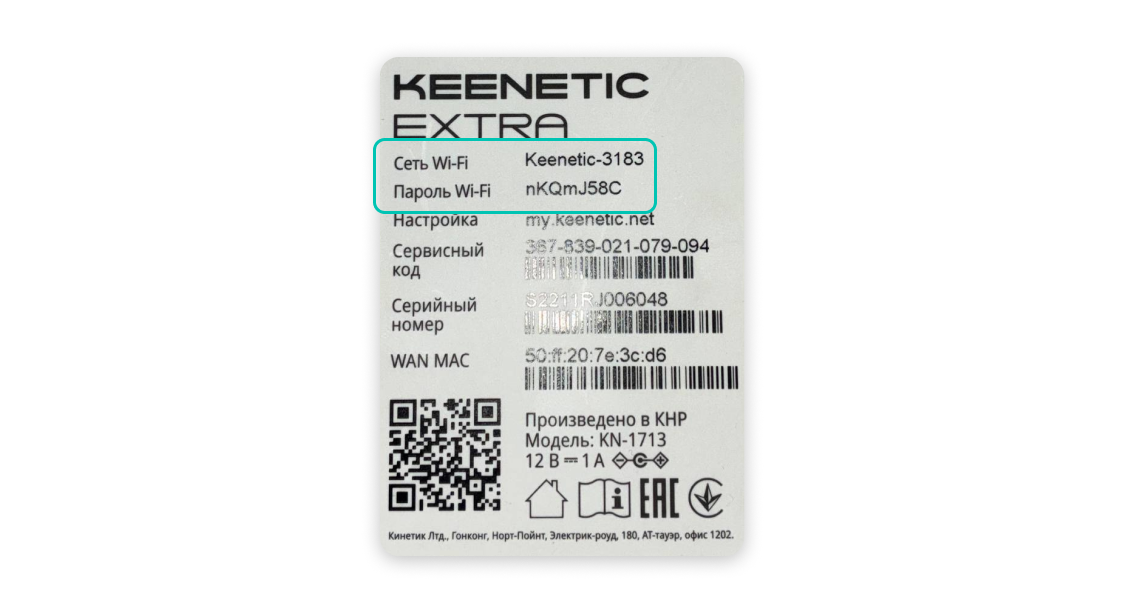
- Найдите имя Wi-Fi сети (SSID) на наклейке на нижней стороне роутера
- Подключитесь к этой сети на своём устройстве
- Введите пароль, указанный рядом с SSID
Шаг 2. Вход в настройки
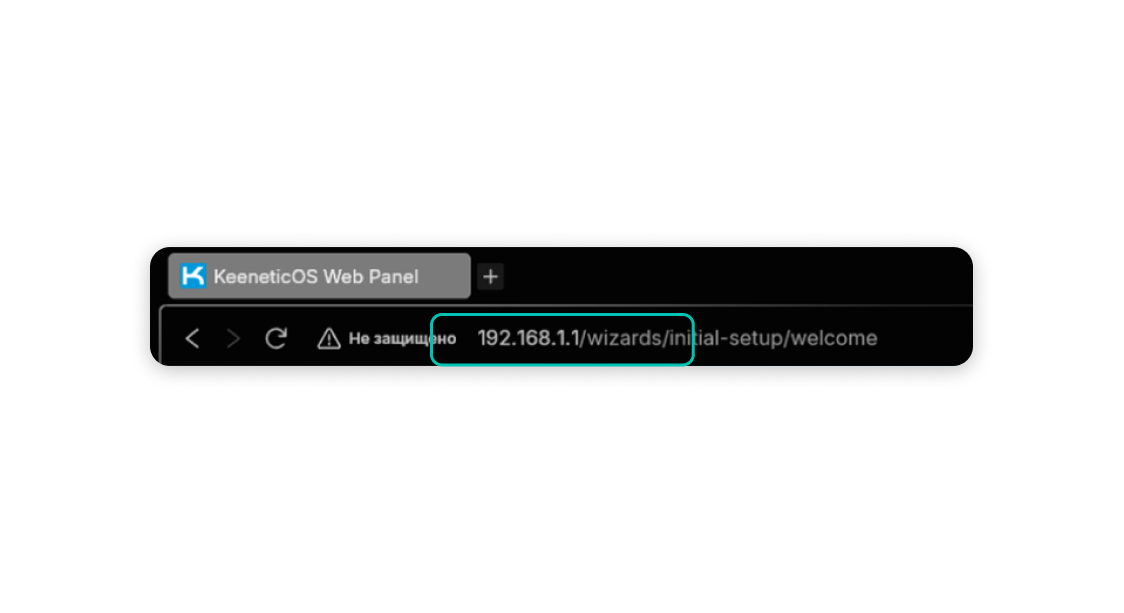
- Откройте браузер (Chrome, Opera, Firefox и др.)
- Введите: 192.168.1.1
- Нажмите Enter (Ввод)
Шаг 3. Начало настройки
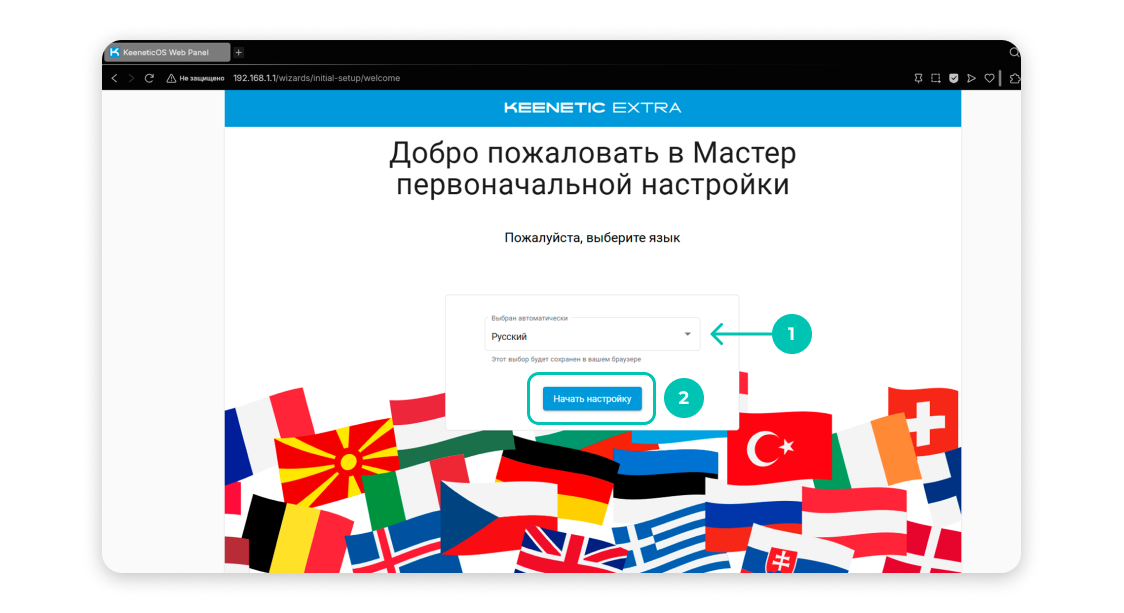
- Выберите язык меню
- Нажмите Начать настройку
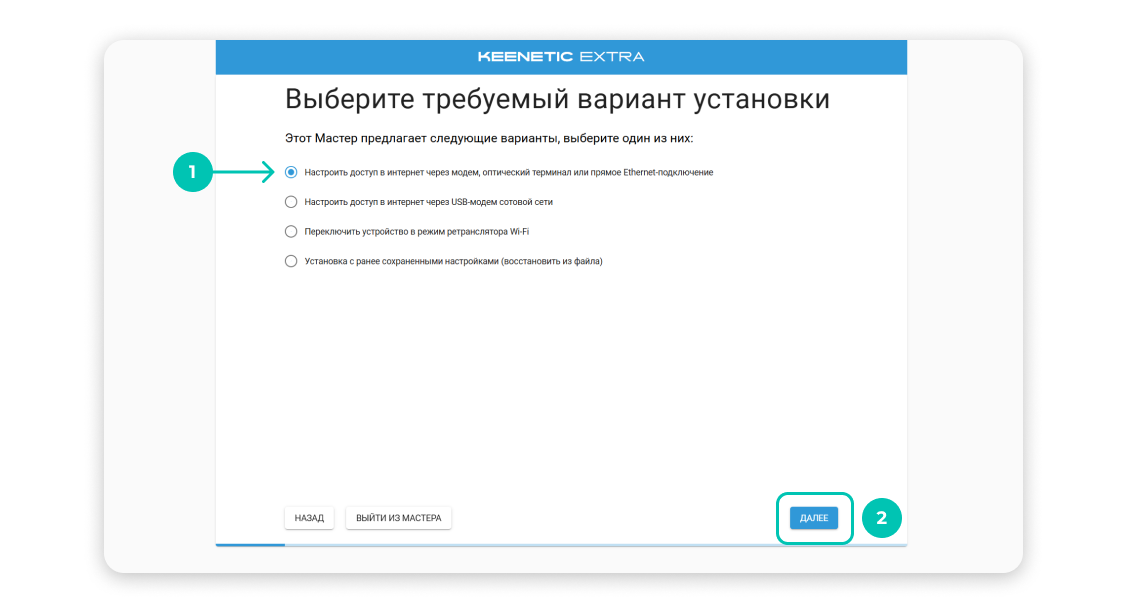
Шаг 4. Мастер настройки
- Нажмите Настроить доступ в Интернет через модем, оптический терминал или прямое Ethernet-подключение
- Нажмите Далее
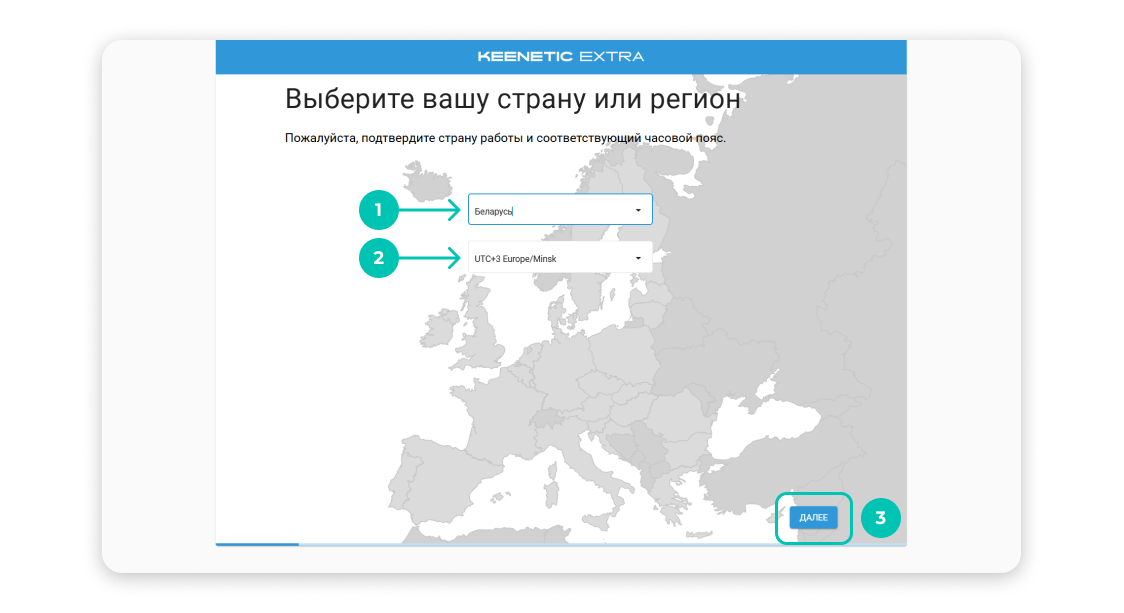
Шаг 5. Выбор часового пояса
- Выберите Страну
- Выберите режим работы Часовой пояс
- Нажмите Далее
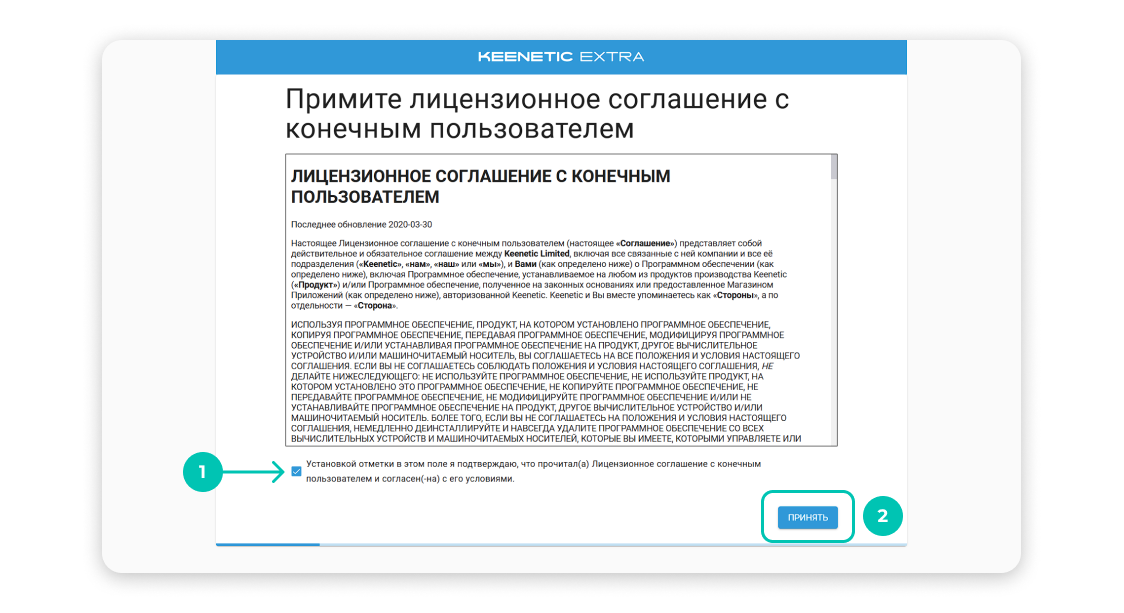
Шаг 6. Лицензионное соглашение
- Поставьте отметку
- Нажмите Принять
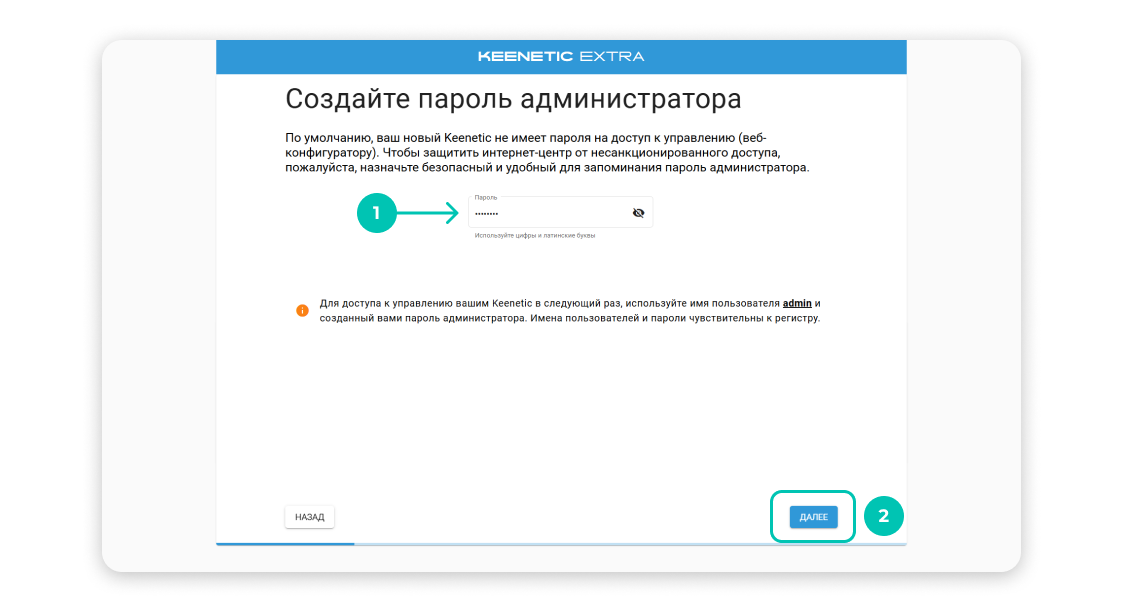
Шаг 7. Создание пароля администратора
- В поле Пароль введите новый пароль администратора (используйте цифры и латинские буквы)
-
Нажмите Продолжить
📌 Для входа в настройки роутера используйте:
- Имя пользователя: admin
- Созданный пароль администратора
📌Имя пользователя и пароль чувствительны к регистру.
Шаг 8. Отключение модема
-
Нажмите У МЕНЯ НЕТ МОДЕМА для продолжения настройки
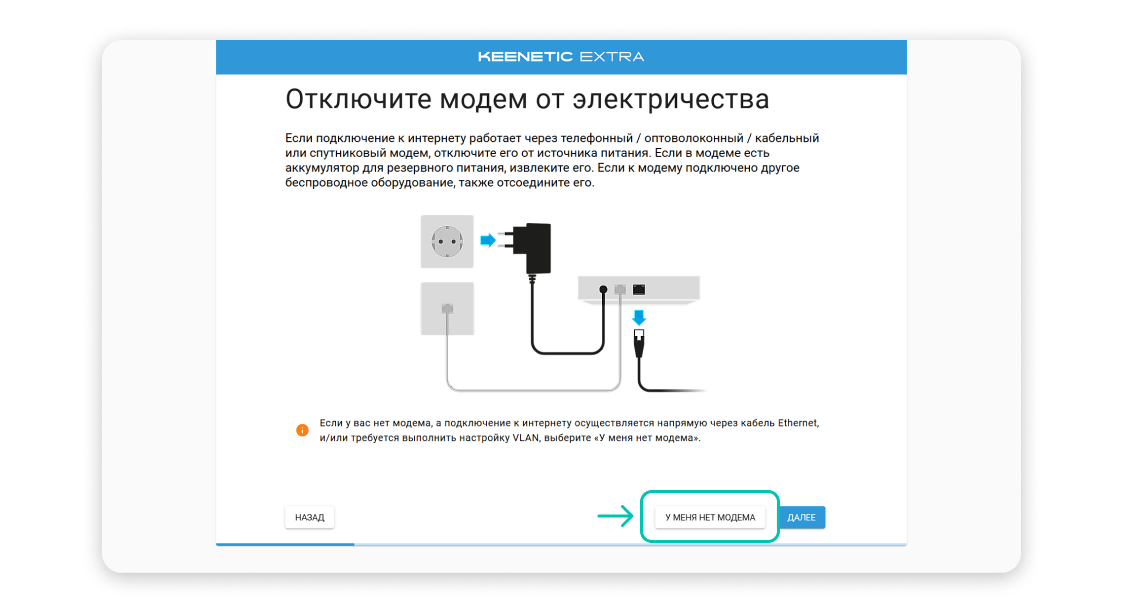
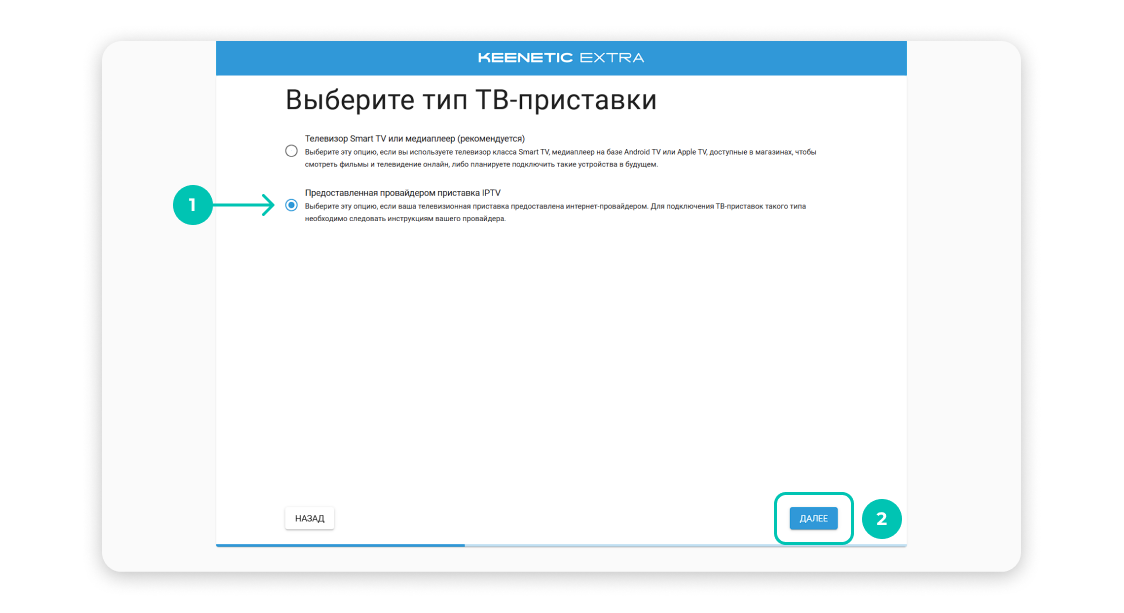
Шаг 9. Настройка IPTV
- Выберите пункт Предоставленная провайдером приставка IPTV
- Нажмите Далее
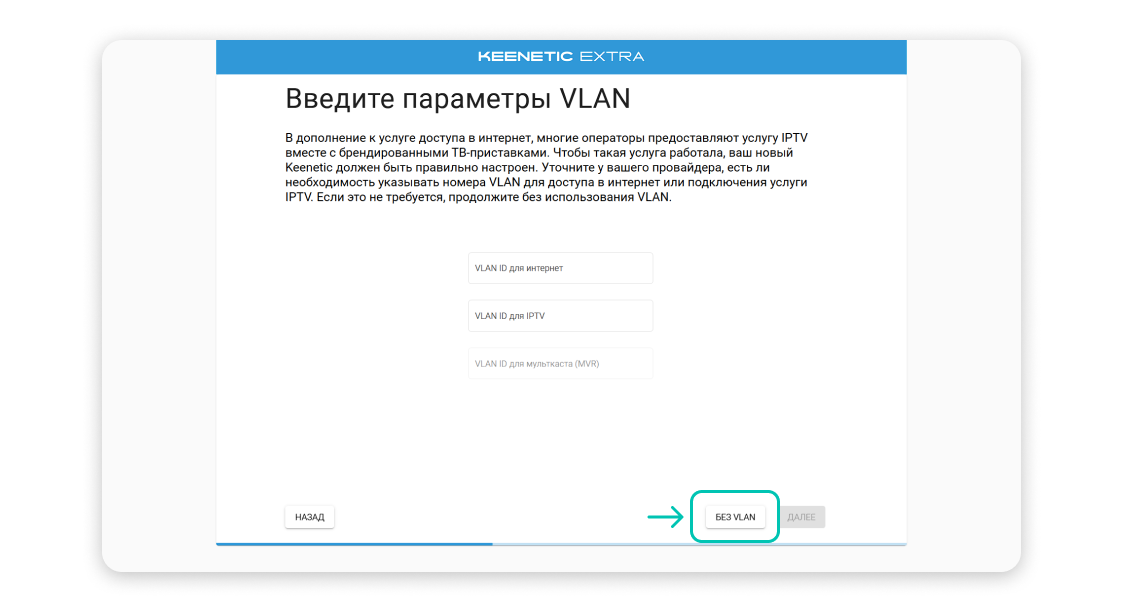
Шаг 10. Настройка VLAN
-
Выберите БЕЗ VLAN
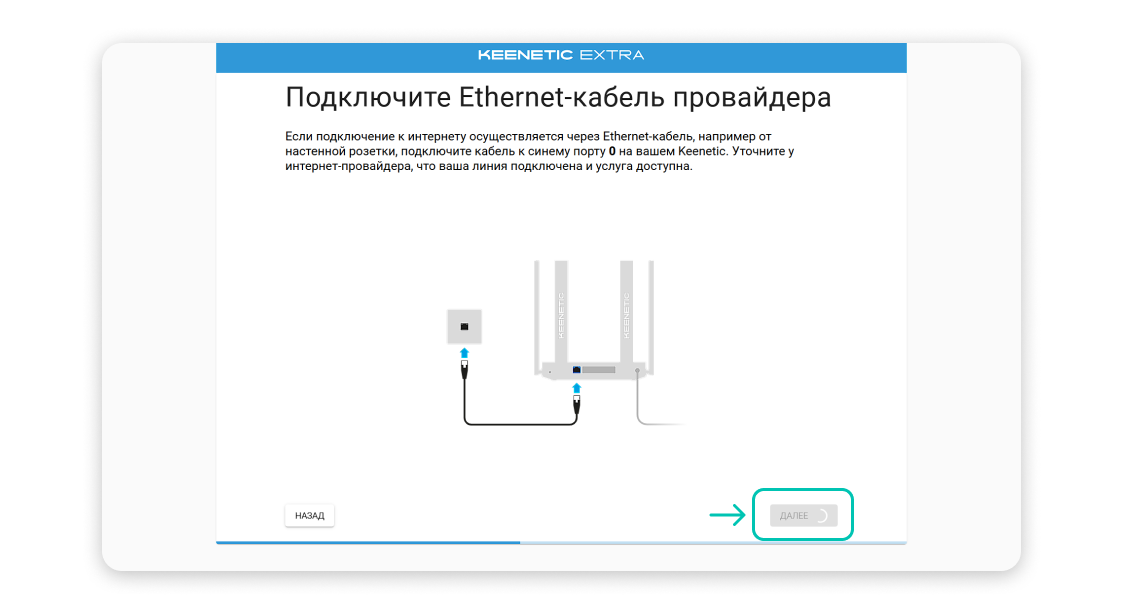
Шаг 11. Настройка Ethernet
📌 На этом шаге роутер проверяет подключение кабеля провайдера. Убедитесь, что кабель провайдера подключён в порт WAN.
Нажмите Далее
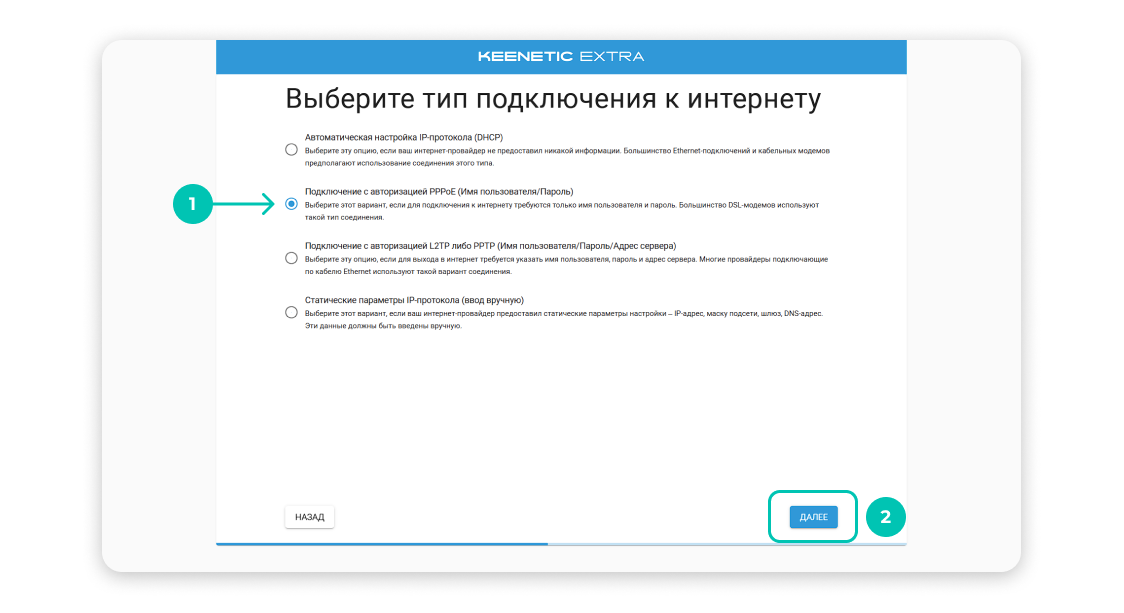
Шаг 12. Настройка подключения к Интернету
- Выберите пункт Подключение с авторизацией PPPoE (Имя пользователя/Пароль)
- Нажмите Далее
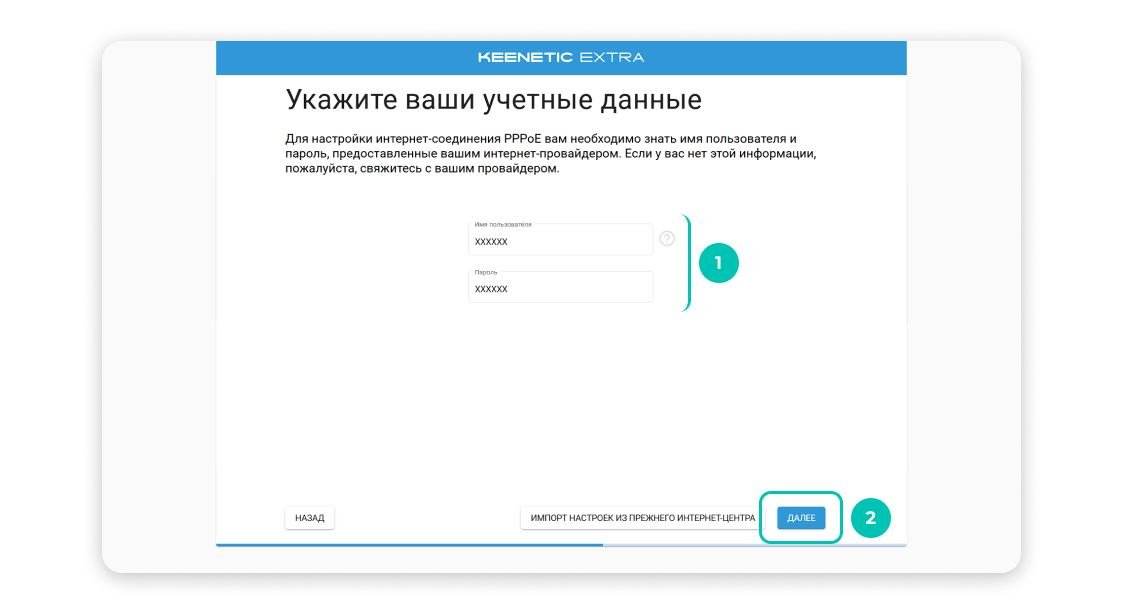
Шаг 13. Ввод данных для подключения
-
Введите:
- Имя пользователя (номер лицевого счёта из договора)
- Пароль доступа в Интернет
-
Нажмите Далее
📌 Данные для подключения указаны в договоре с провайдером.
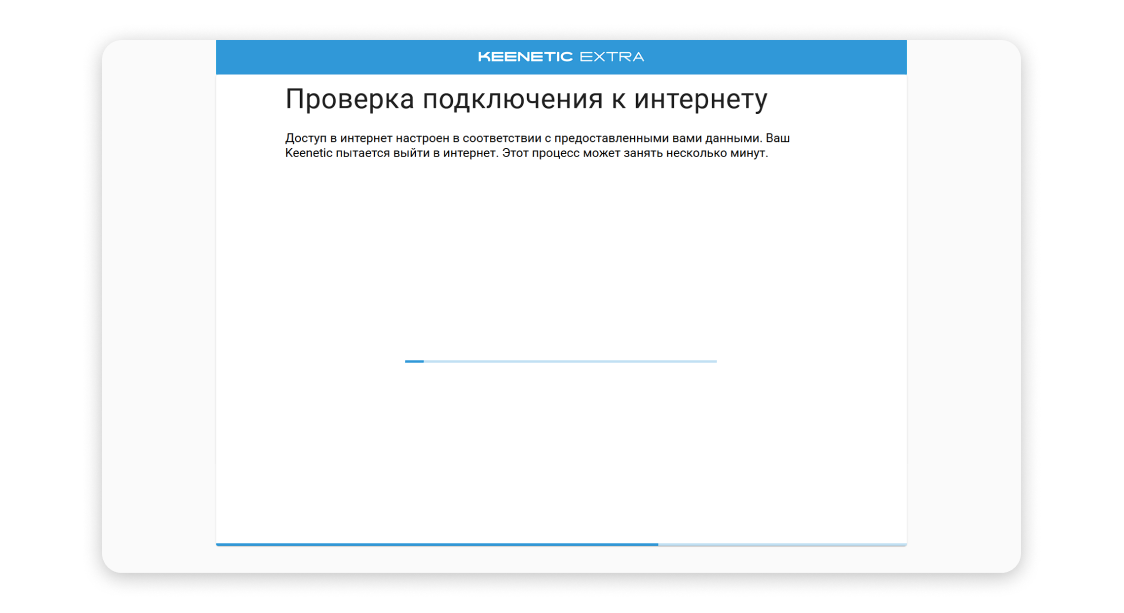
Шаг 14. Проверка подключения
📌 Дождитесь применения настроек — роутер готов к работе.
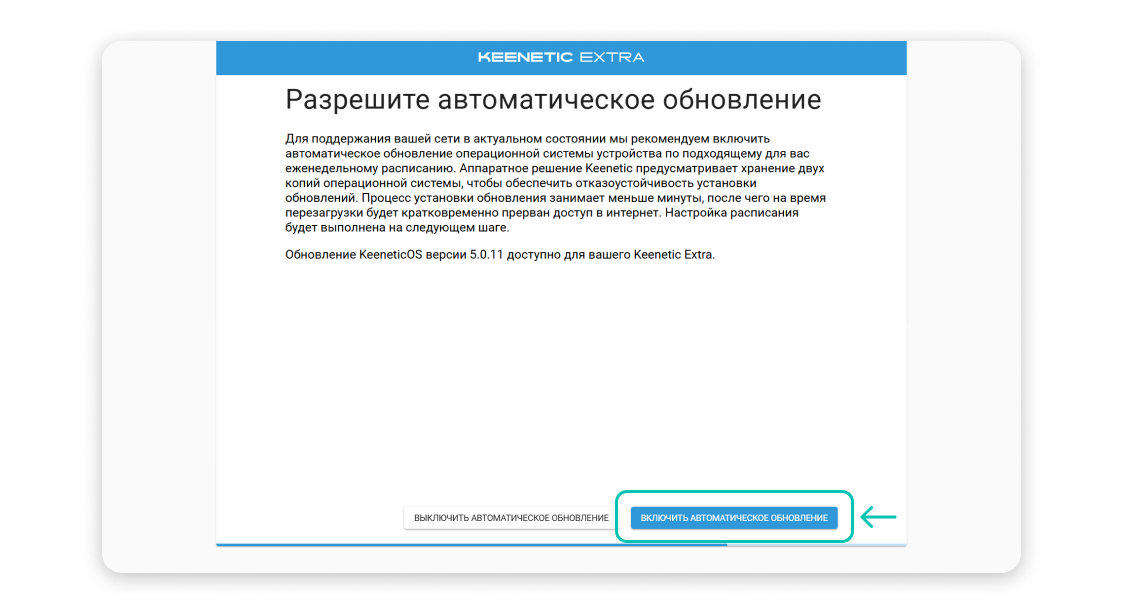
Шаг 15. Обновление системы
📌 Выберите ВКЛЮЧИТЬ АВТОМАТИЧЕСКОЕ ОБНОВЛЕНИЕ
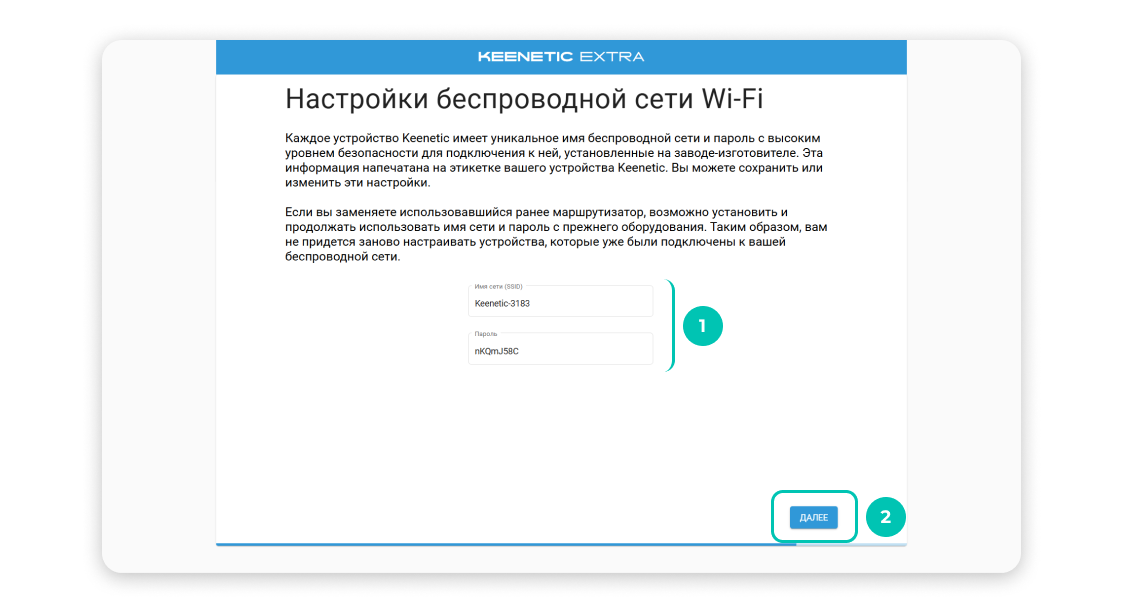
Шаг 16. Настройка Wi-Fi
📌Имя сети и пароль указаны на корпусе роутера. Рекомендуется оставить значения по умолчанию.
-
Если хотите установить свое имя сети Wi-Fi и пароль, укажите:
- Имя сети Wi-Fi — SSID
- Пароль Wi-Fi
-
Нажмите Далее
📌 Это пароль только для подключения к Wi-Fi.
📌Обязательно сохраните пароль. В случае утери мы не сможем его восстановить, так как он не хранится в системе.
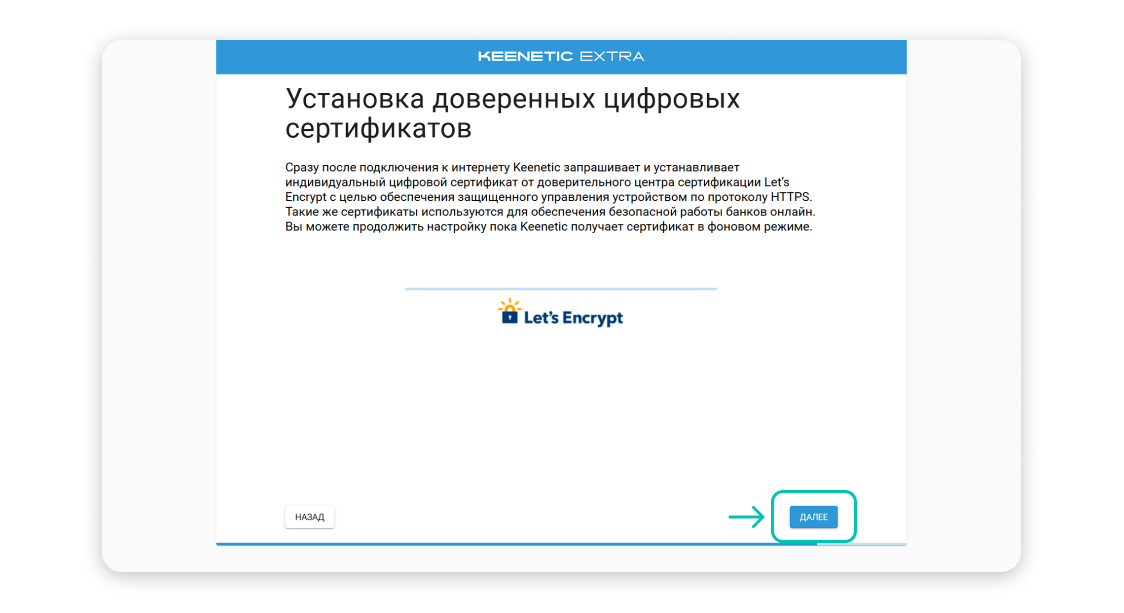
Шаг 17. Установка сертификатов
-
Нажмите Далее
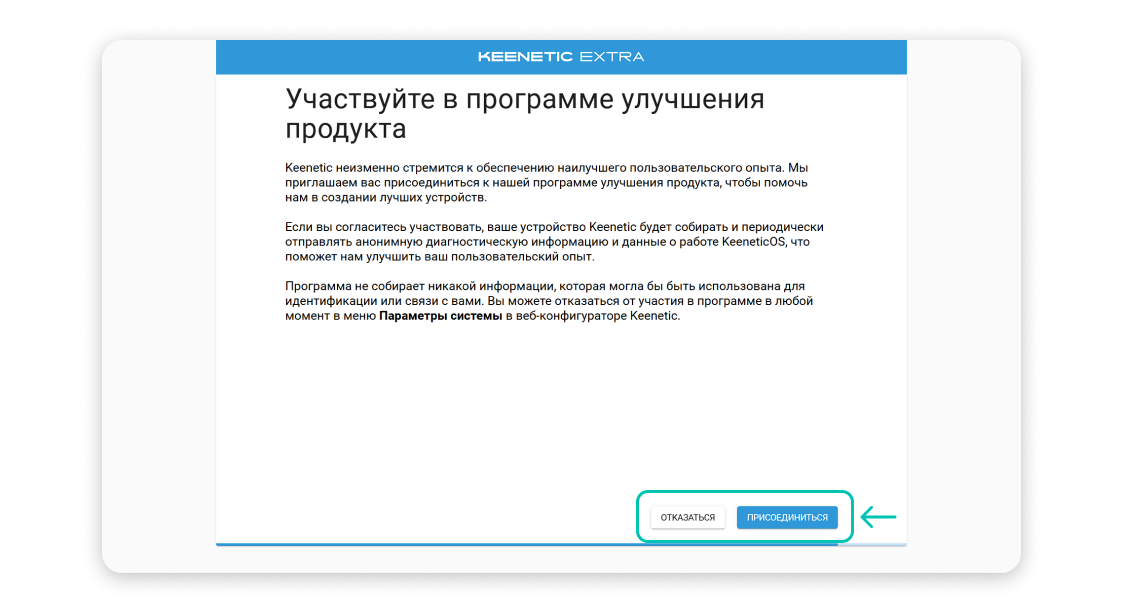
Шаг 18. Программа улучшения
-
Выберите подходящий вариант участия в программе улучшения.
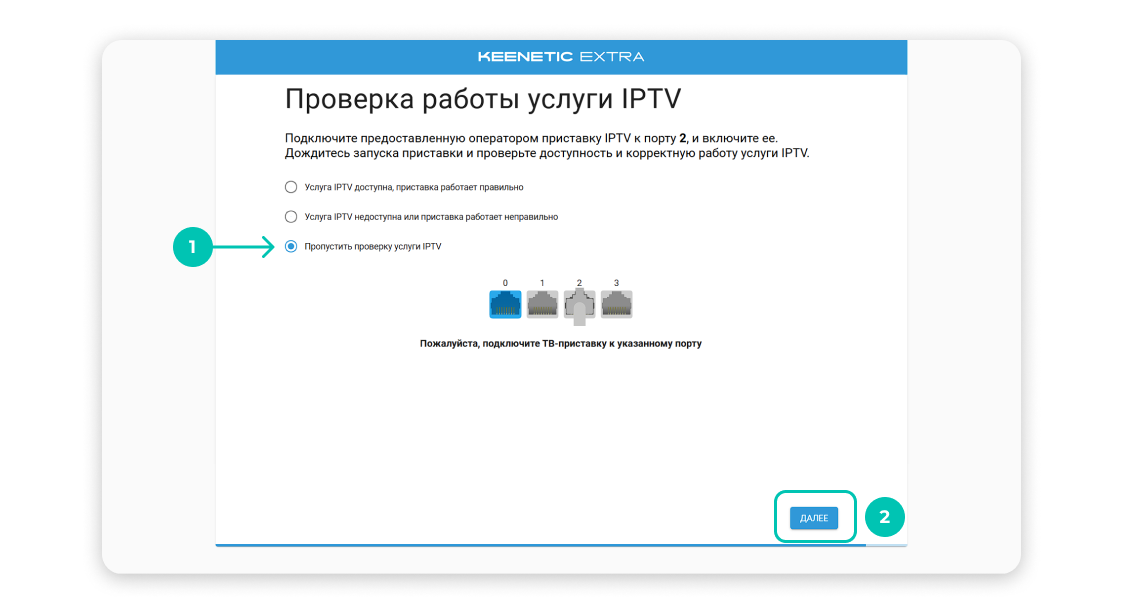
Шаг 19. Проверка IPTV
- Выберите Пропустить проверку услуги IPTV
- Нажмите Далее
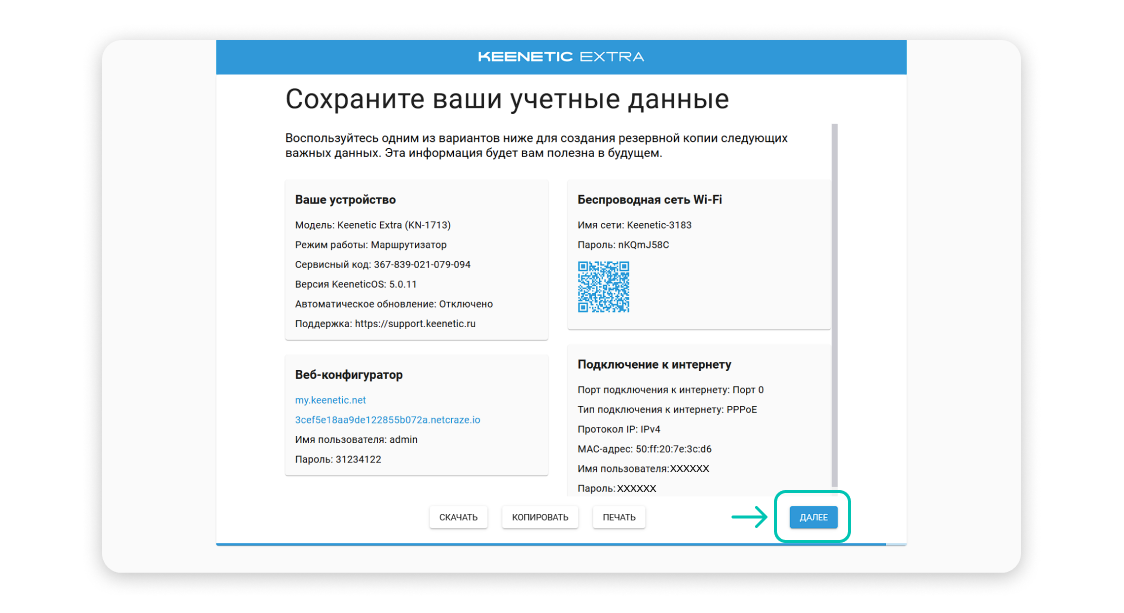
Шаг 20. Сохранение настроек
📌 Обязательно сохраните ваши учетные данные.
Нажмите Далее
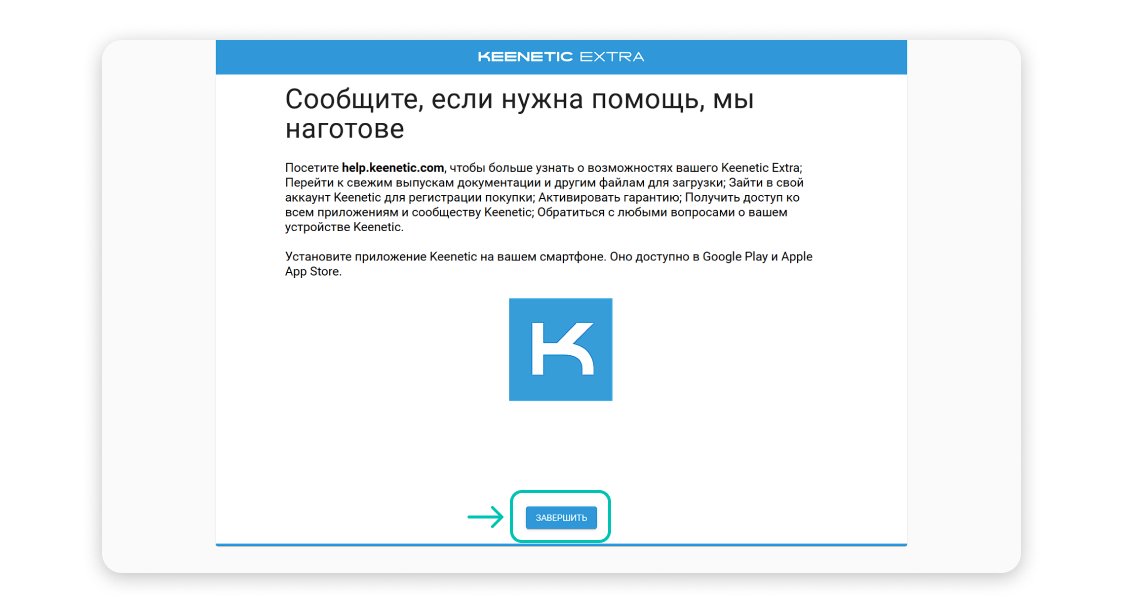
Шаг 21. Завершение настройки
Нажмите Завершить и дождитесь полной загрузки роутера.
💡 Если вы изменили имя сети Wi-Fi и подключаетесь без кабеля, найдите новое имя сети в списке доступных Wi-Fi сетей и подключитесь заново.
💡 Не получилось?
📞 Техподдержка работает 24/7. Обращайтесь! https://bn.by/contacts/